SAP Integration SuiteとSAP S/4HANAの接続についてー 実践編 ー

本記事では、SAPソリューションに関するトレンドや最新テクノロジーを記事にまとめ、読者の皆様に分かりやすくご紹介しています。ぜひ、ご一読ください。
はじめに
本記事は、SAP Integration SuiteとSAP S/4HANAの接続方法の実践編です。以前ご紹介した「SAP Integration SuiteとSAP S/4HANAの接続について」の続編となります。
「SAP Integration SuiteとSAP S/4HANAの接続について」の記事は こちら (弊社のページ内記事にリンクします)
前回の振り返りと今回の内容について
前回の記事では、SAP Business Technology Platform(以下 SAP BTP)のSAP Integration Suiteに関する解説に加え、SAP Cloud Connector(以下 Cloud Connector)を用いたSAP Integration SuiteとSAP S/4HANA接続についてご紹介いたしました。
引き続き本記事では、Cloud Connectorを用いたSAP Integration SuiteとSAP S/4HANA接続に関して実機操作を用いてご紹介します。
SAP Cloud Connectorとは
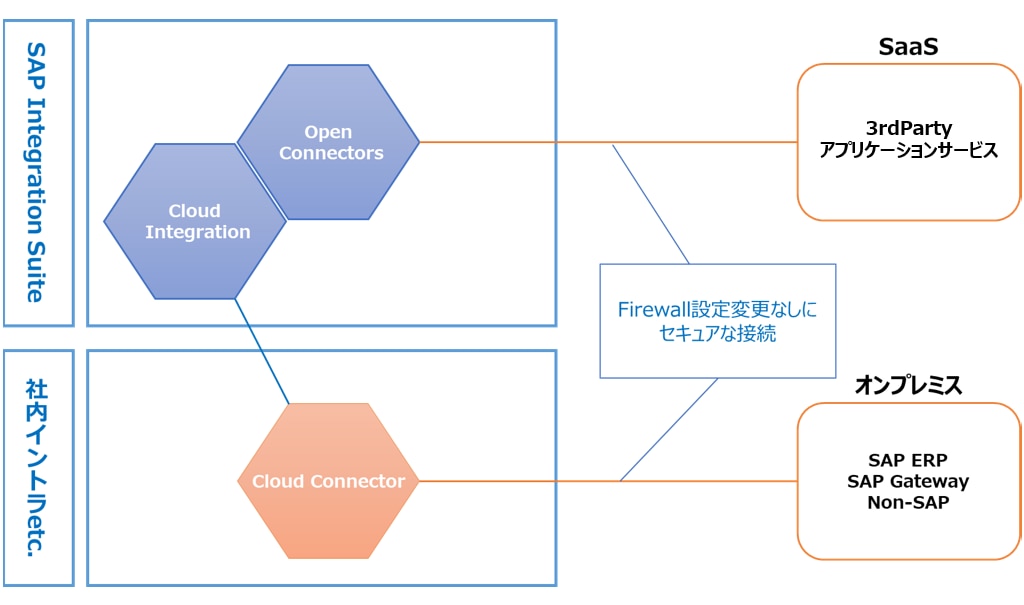
SAP Cloud Connectorとは、SAP BTPのアプリケーションとオンプレミス環境のシステム間を接続するためのツールです。
SAP BTP通信におけるPROXYとして機能し、SAP製品だけでなく、Non-SAP製品とも接続ができます。SAP BTPをはじめとするクラウドサービスは、インターネットを経由したデータ通信が基本で、セキュリティ面で不安を抱えているお客様も多いと思います。
そこで、クラウドコネクタを利用することにより、DMZ(DeMilitarized Zone)の構成、Firewallの設定変更なしにセキュアにSAP BTPと既存のシステムを連携できる点が大きなメリットだといえます。
SAP Integration SuiteとSAP S/4HANAの接続設定の流れ
SAP Integration SuiteとSAP S/4HANAとの接続を実現させるためには、以下のステップに沿って、構築する必要があります。
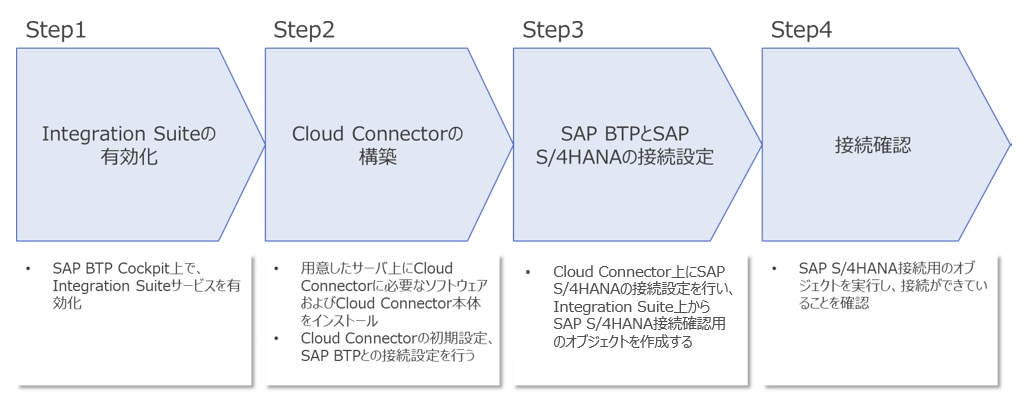
接続の設定は慣れていない方でも、1週間ほどで実施可能です。なお慣れた方であれば、早ければ半日ほどで設定することができます。
SAP Integration SuiteとSAP S/4HANAの接続方法の実践編
以下のステップに沿って構築方法をご紹介します。
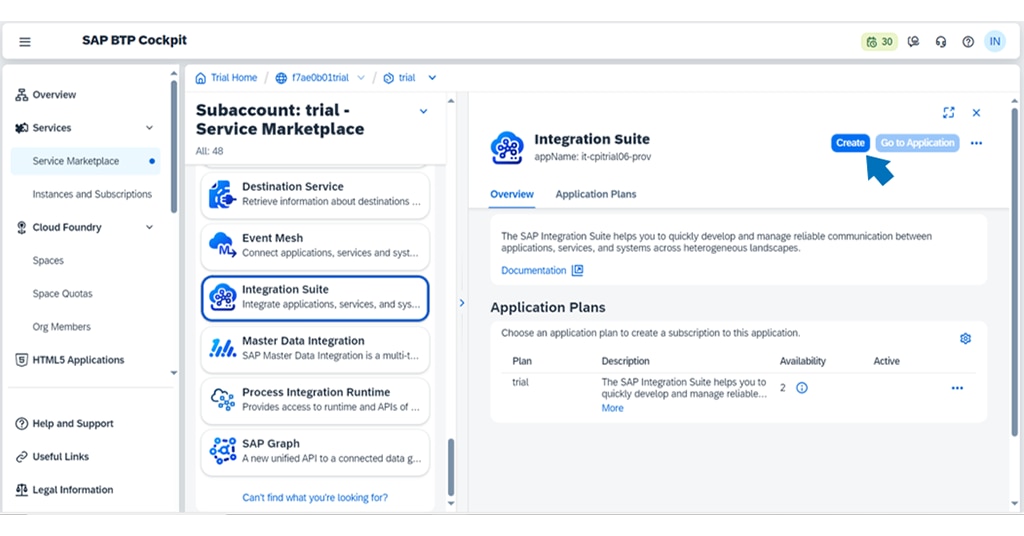
Step1 Integration Suiteの有効化
まず接続元となるSAP BTP Cockpit上で、Integration Suiteを有効化します。
① SAP BTP Cockpitにログイン後、「Create」ボタンをクリックし、サブアカウントを作成します。
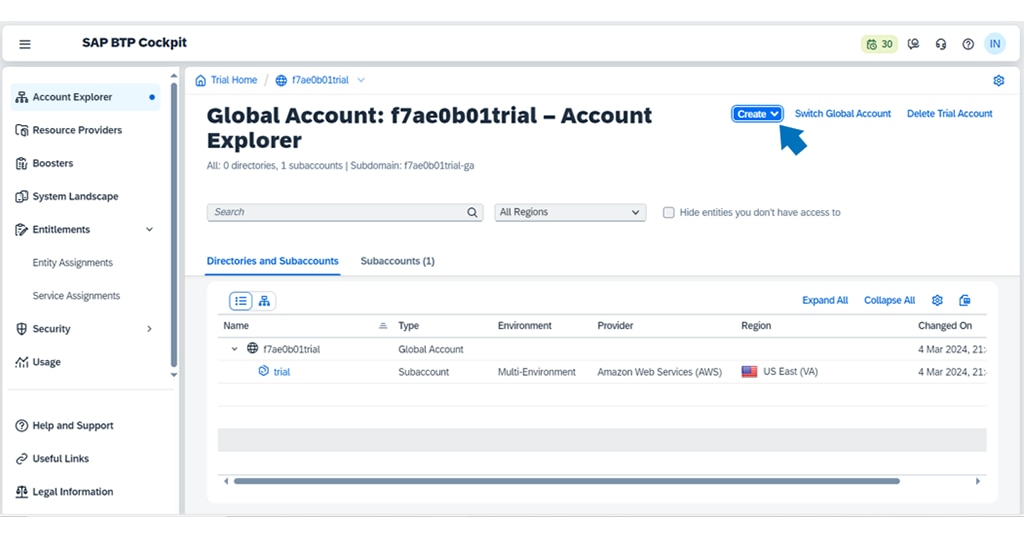
② サブアカウントに入り、Service Marketplaceを開きます。
③ Integration Suiteを選択し「Create」で有効化します。
Step2 Cloud Connectorの構築
今回の重要な点であるCloud Connectorをインストールし、構築します。
① 構築したいサーバ上で、Cloud Connector Setup Wizardを起動します。
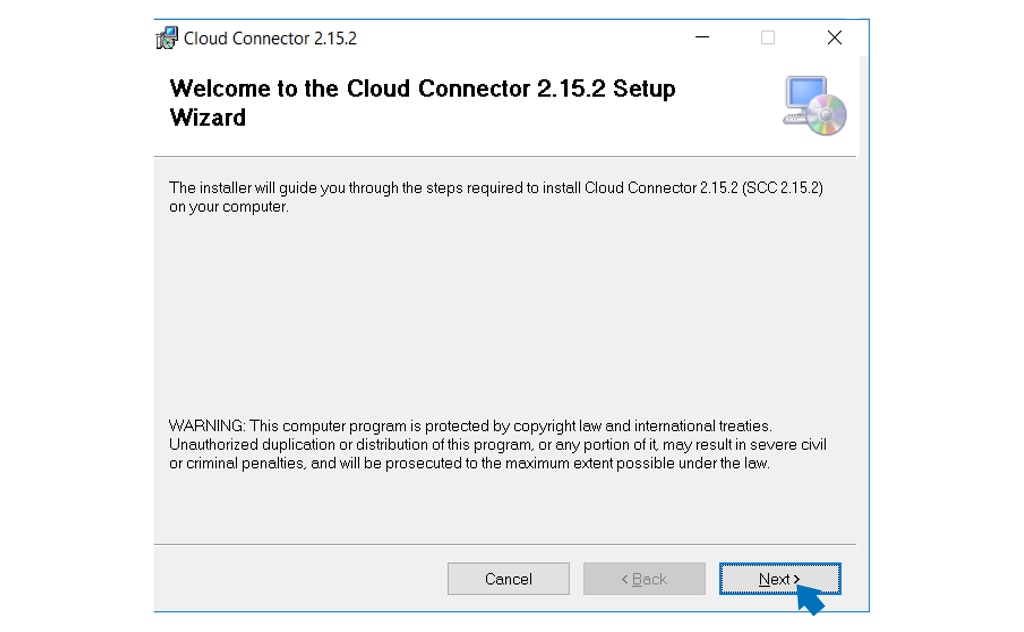
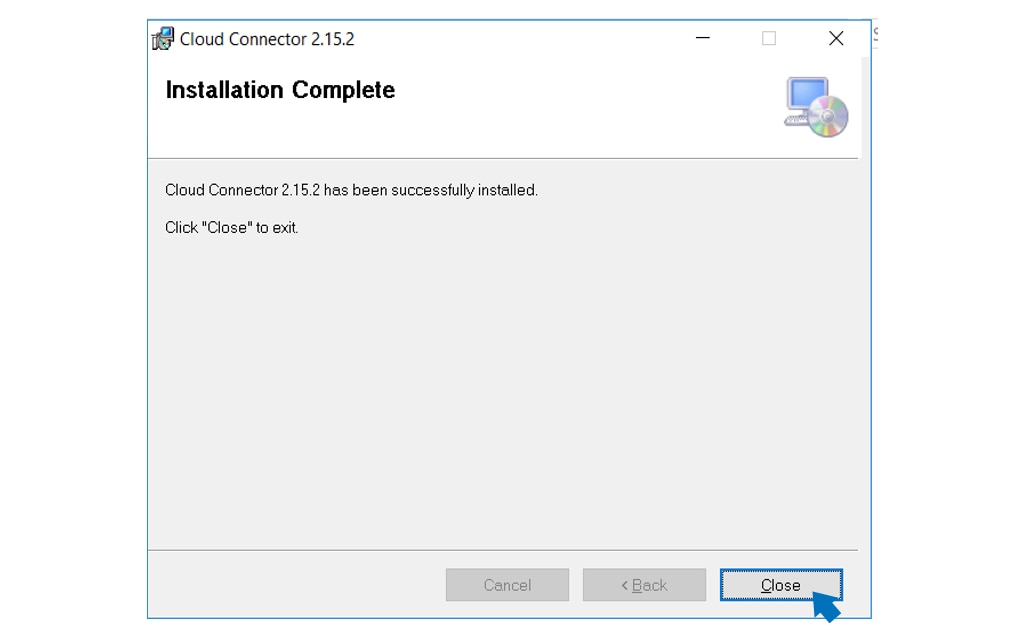
② ポップアップに従って必要事項を入力し、インストールを開始します。
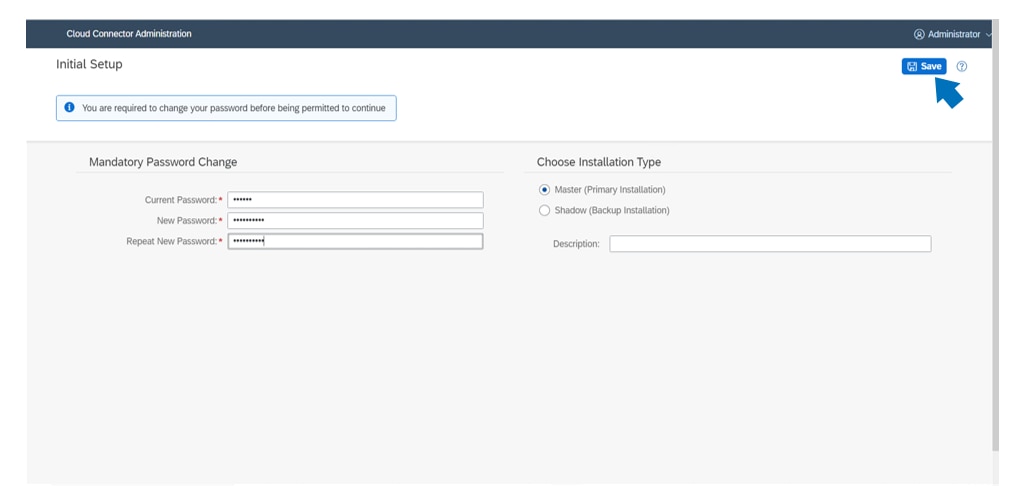
③ 初期設定を行います。
Step3 SAP BTPとSAP S/4HANAの接続設定
SAP BTPとSAP S/4HANAを接続するための設定を行います。
① Cloud Connector上でSAP S/4HANAの接続設定を行います。
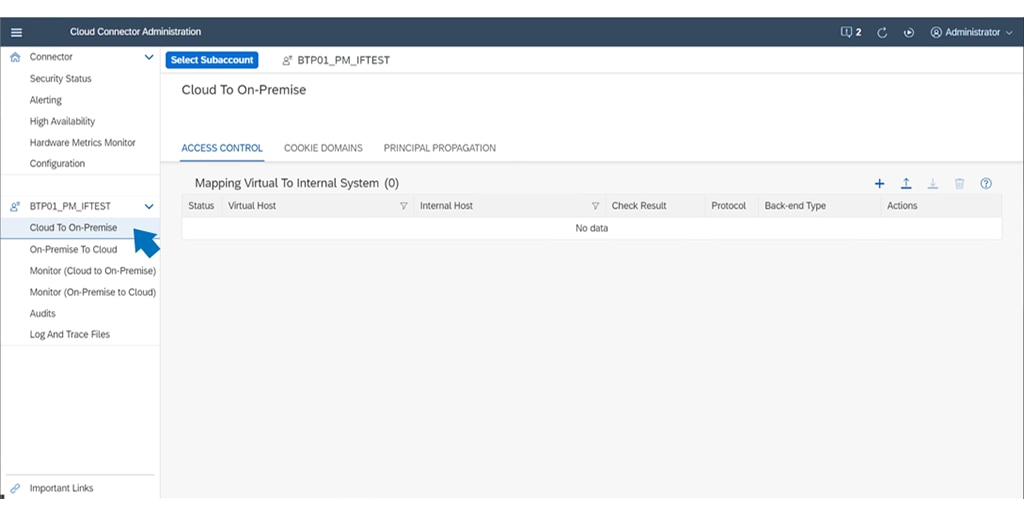
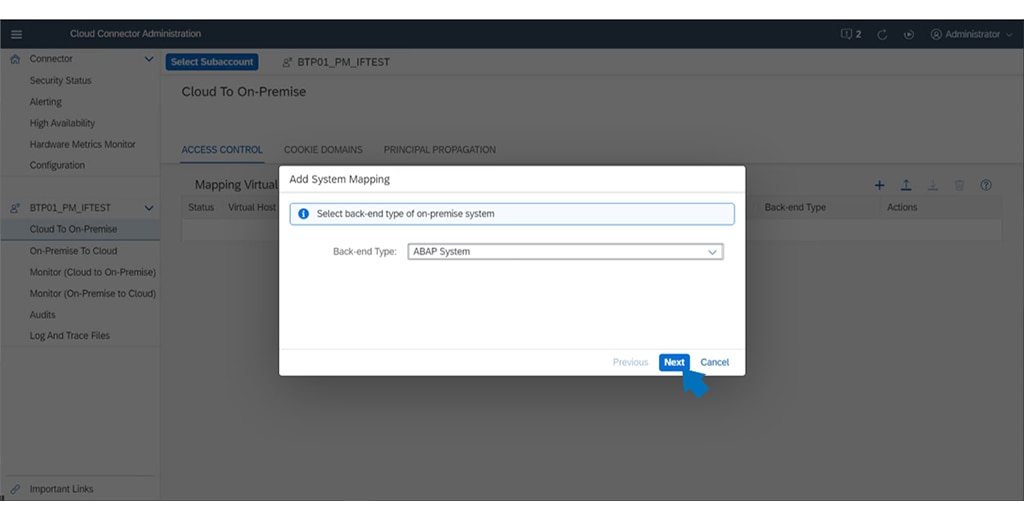
② SAP BTP上から接続確認用オブジェクトの作成を行います。
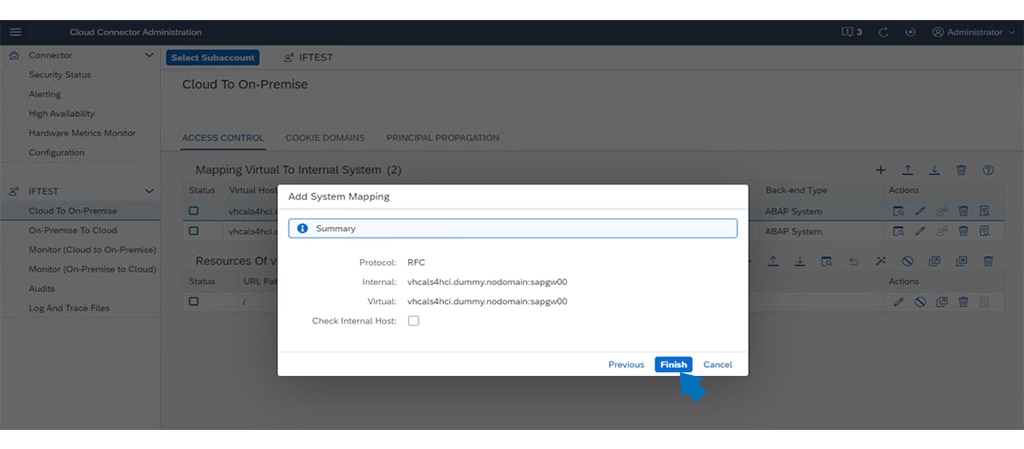
Step4 接続確認
全ての設定は5-3. Step3 までで完了しています。ここでは、接続の最終確認を行います。
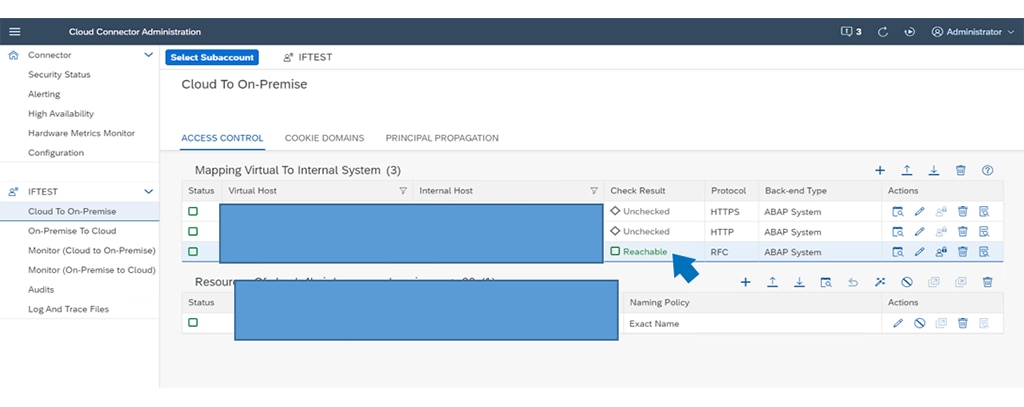
① SAP BTP上から5-3. Step3 の「②SAP BTP上から接続確認用オブジェクトの作成を行います」で作成した接続確認用のオブジェクトを実行します。
② 接続を確認します。
おわりに
本記事では、Cloud Connectorを用いたIntegration SuiteとSAP S/4HANAの接続について具体的なステップに沿ってご紹介しました。
前回の記事 (こちら 弊社のページ内記事にリンクします)と合わせ、Integration SuiteとSAP S/4HANAの接続についてご理解が深まったと思います。
NTTデータ グローバルソリューションズでは、SAPシステムの導入支援や運用のサービスを提供しています。SAPシステムの導入や運用保守で、お困りごとがありましたら、お問い合わせください。
次世代経営基盤戦略
SAPシステム導入ソリューションガイド
基幹システムが抱える構造的課題と解決策、NTTデータ グローバルソリューションズが提供するソリューションを紹介しています。
社内での比較検討を行う際に活用いただける内容となっています。