
SAP Datasphere インスタンス作成後、データベース管理者が行う設定の流れについて
今回は SAP Datasphere (以下 Datasphere)インスタンスを作成後、モデリングを開始する前にデータベース管理者が行う設定の流れをわかりやすくまとめ記事にしました。 また、2023年10月末に導入された「範囲設定済みロール(Scoped Roles)」の設定方法についても本記事にて合わせてご紹介いたします。ぜひご一読ください。
今回の検証範囲
今回の検証は、Datasphere インスタンスを作成後、データベース管理者が行う設定の流れを解説します。
なお、本記事では Datasphere インスタンスが既に作成されている前提で解説します。また、作業を実施するユーザはDW 管理者の権限を持っている必要があります。以上を踏まえたうえで本記事内容の実施をお願いします。
データベース管理者が行う設定の流れは、次の通りです。
- スペースの作成
- ユーザの作成
- 範囲設定済みロール(Scoped Roles)の設定
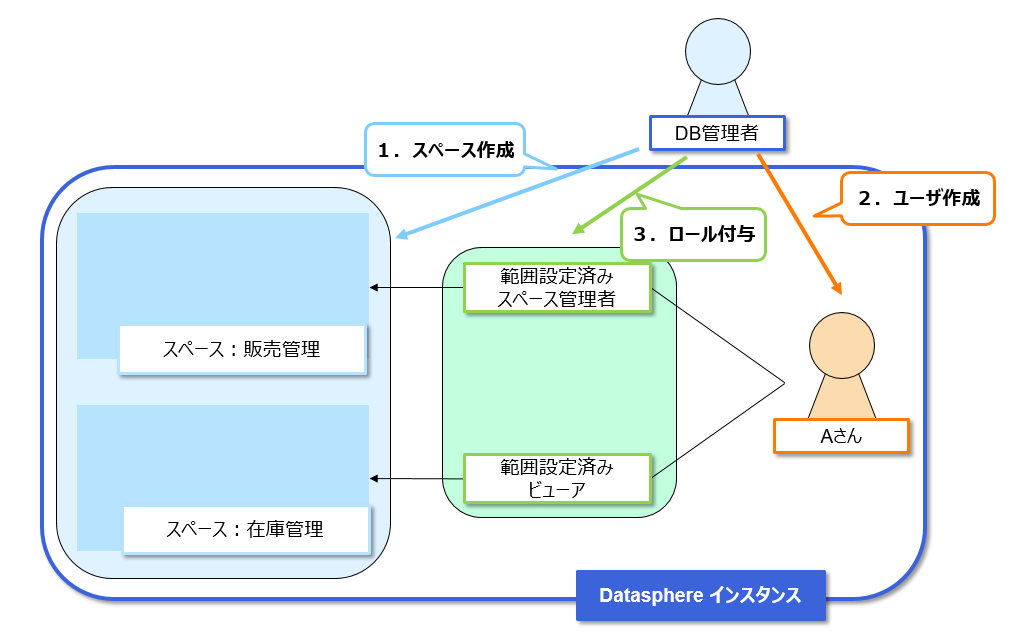
今回は、Datasphere上に「販売管理」と「在庫管理」という2つのスペースを作成します。
作成後、「販売管理」のスペースでは「スペース管理者」の権限、「在庫管理」のスペースではオブジェクトを表示のみ可能な「ビューア」の権限をもつAというユーザを作成する流れで解説します。
スペースの作成
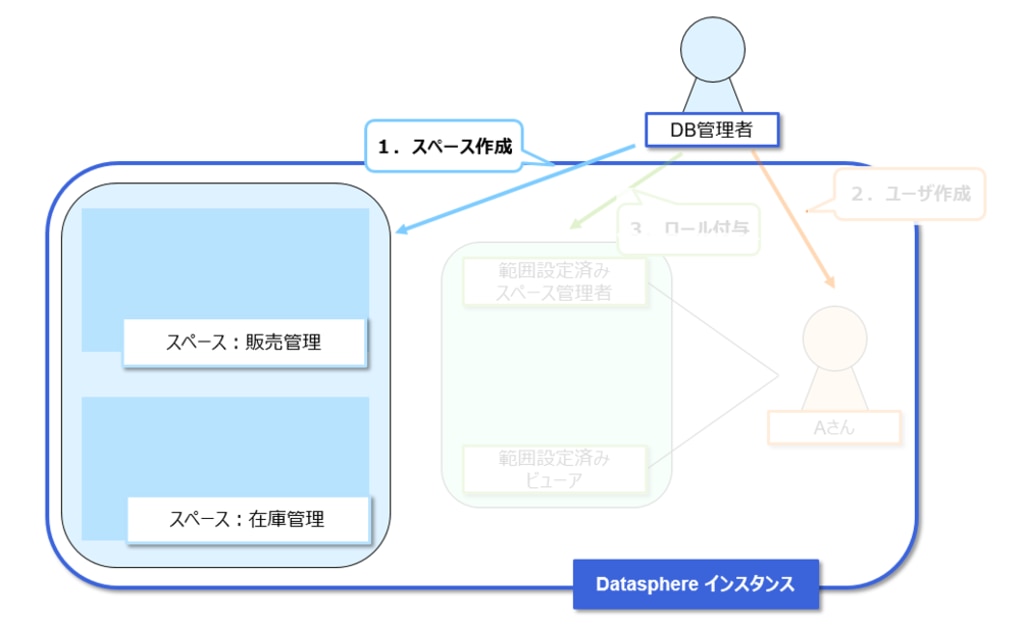
Datasphereでは、データの取得、モデリングなどの作業はすべてスペース内で行われます。
スペース内のデータは別のスペースと共有されるか、あるいは「利用のために公開」という設定をONにしない限り、スペースの外部からアクセスができません。今回はDatasphere上に「販売管理」と「在庫管理」という2つのスペースを作成しました。
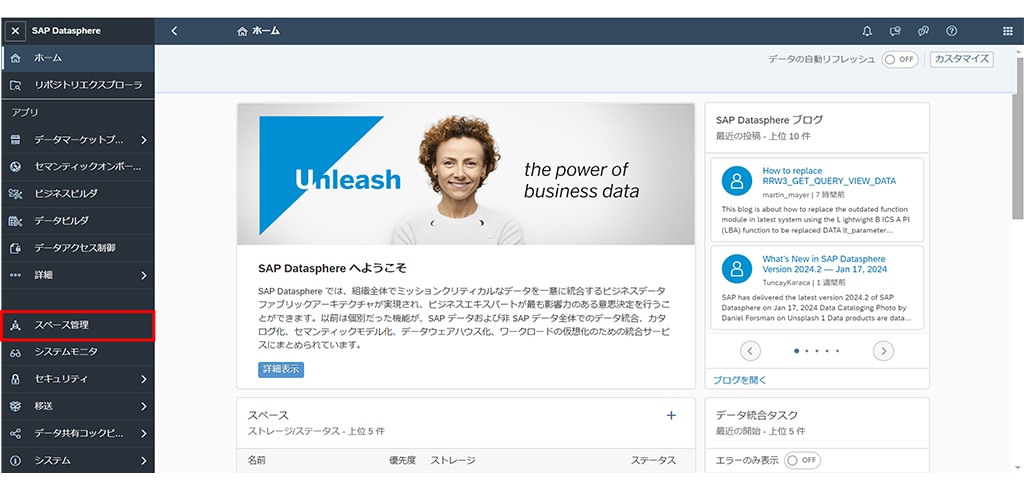
①「スペース管理」をクリックし、スペース管理の画面に遷移
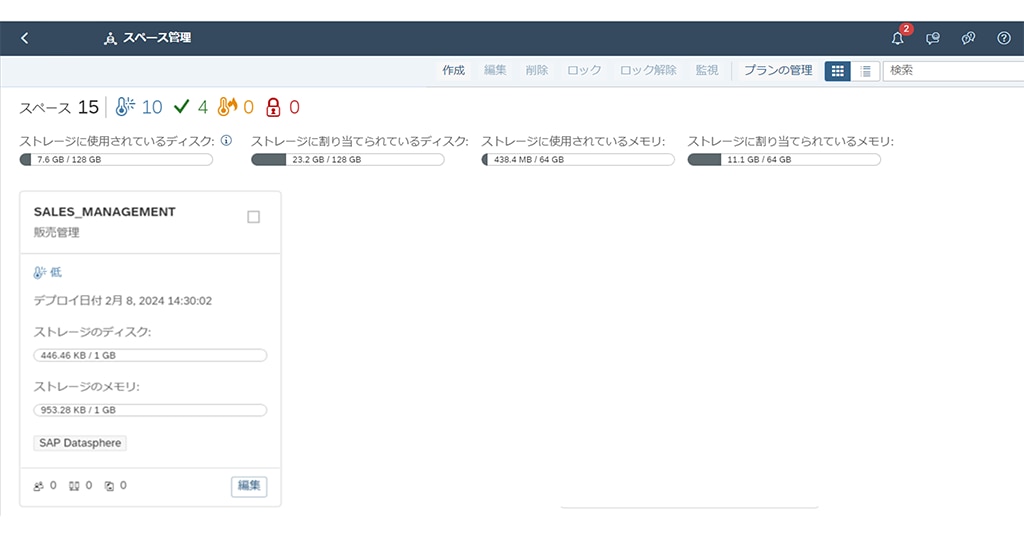
左側のメニューにある「スペース管理」をクリックし、スペース管理の画面に遷移します。遷移後、右上にある「作成」ボタンをクリックします。

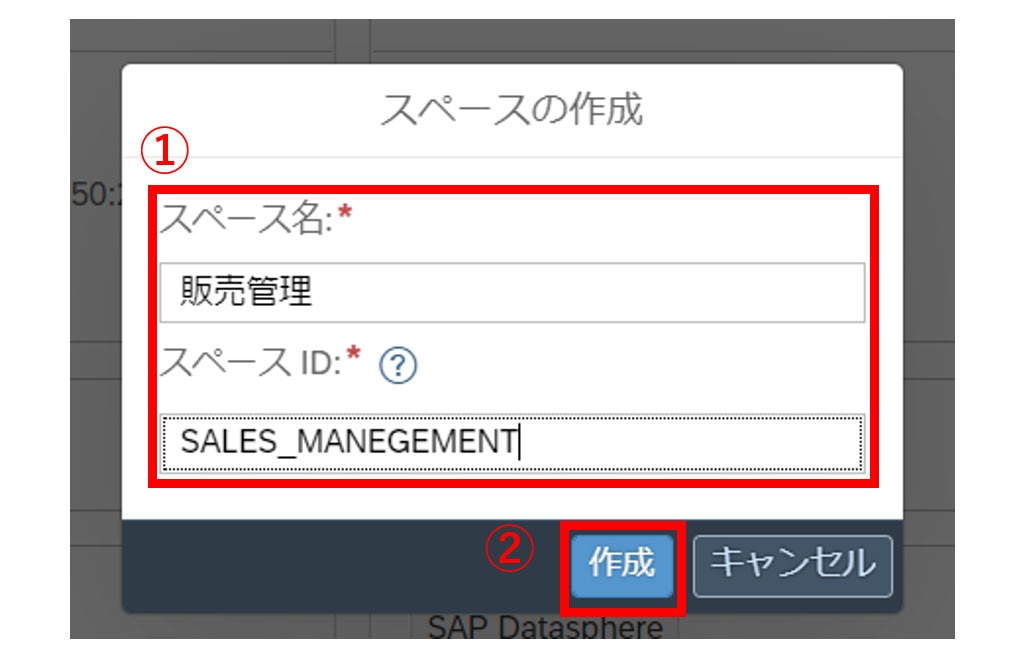
②スペース名とスペースIDを入力
スペース名を入力します。
今回は、スペース名を「販売管理」、スペースIDを「SALES_MANAGEMENT」と入力します。
スペース名は最大 30 文字で、空白文字と特殊文字が使用できます。スペース ID には最大 20 文字のAZ、09、_ (下線)が利用可能です。 なお、_ (下線)以外の特殊文字または空白文字は使用できません。
「作成」をクリック後、自動で画面がスペースの定義画面に遷移します。
Datasphere内でスペースに割り当てるディスクストレージやメモリストレージの割当量が指定できます。設定を変更しない場合、そのまま閉じてしまって問題ありません。
(ディスクストレージやメモリストレージの割当量は後から変更することも可能です)
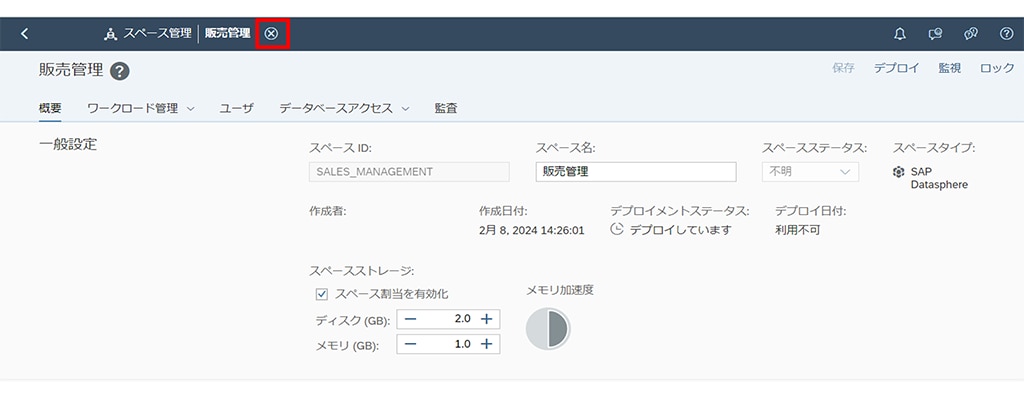
「販売管理」のスペースが作成されました。
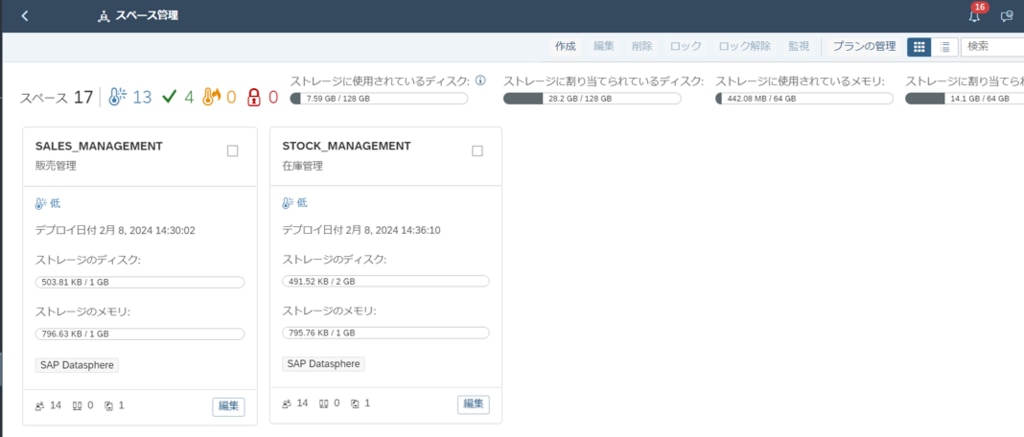
③「在庫管理」のスペースを作成
同じ手順で「在庫管理」のスペースを作成します。
ユーザの作成
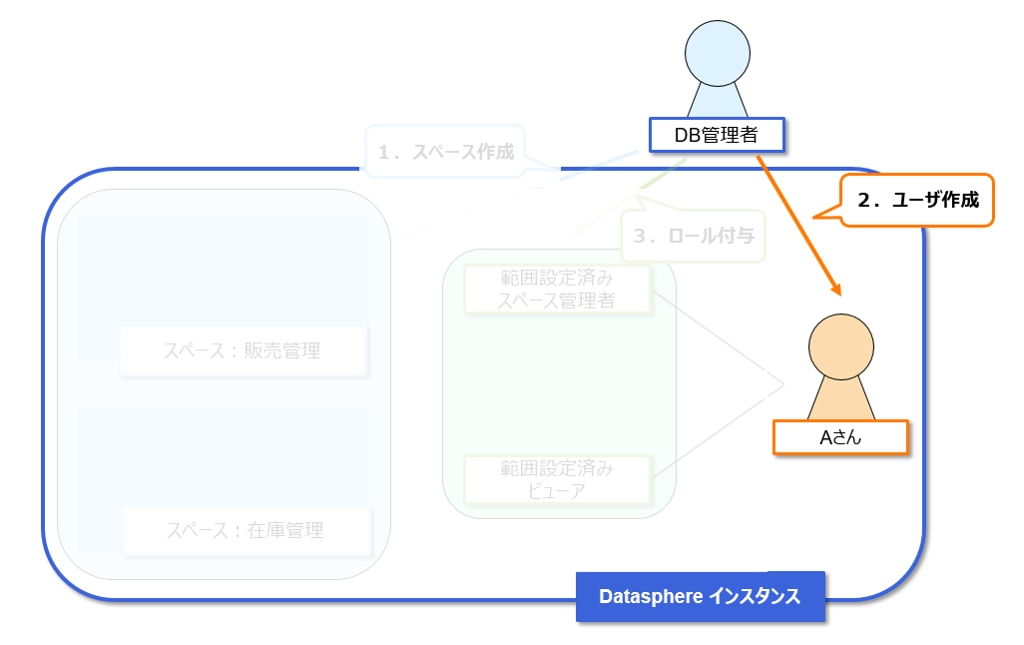
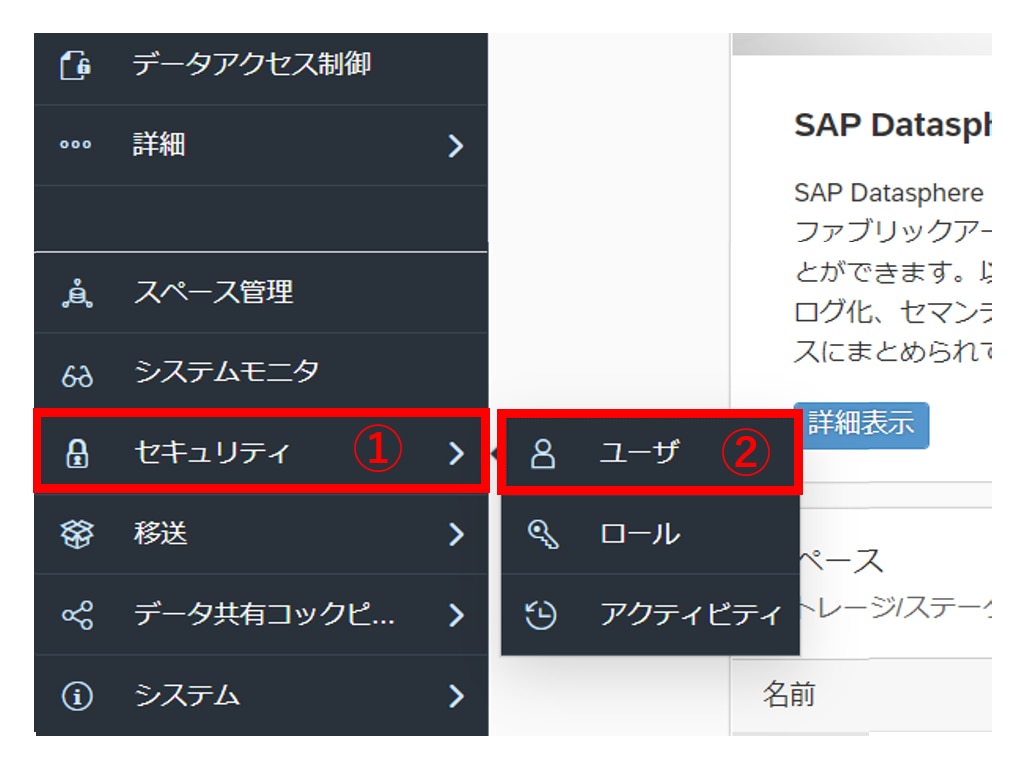
①メニューにある「セキュリティ/ユーザ」をクリックし、新規ユーザの情報を追加
左側のメニューにある「セキュリティ/ユーザ」をクリックします。
セキュリティ/ユーザの画面に遷移後、右上にある「+」ボタンをクリックすると、新規ユーザの情報を追加する列が作成されます。

②追加するユーザの項目を入力し、保存
新規で追加するユーザの「ユーザID」、「名」、「姓」、「表示名」、「電子メール」を入力します。右上の保存ボタンをクリックし、内容を保存します。
ユーザ ID には英数字と_ (下線)のみを使用できます。最大長は 127 文字です。
* 新規にユーザを登録すると、ログオン情報が記載されたウェルカムメールが「電子メール」に記載した指定のアドレスに宛に送信されます。

範囲設定済みロール(Scoped Role)の設定
2023年10月末に導入された、「範囲設定済みロール(Scoped Roles)」により、スペースごとにロールを割り当てることが可能です。
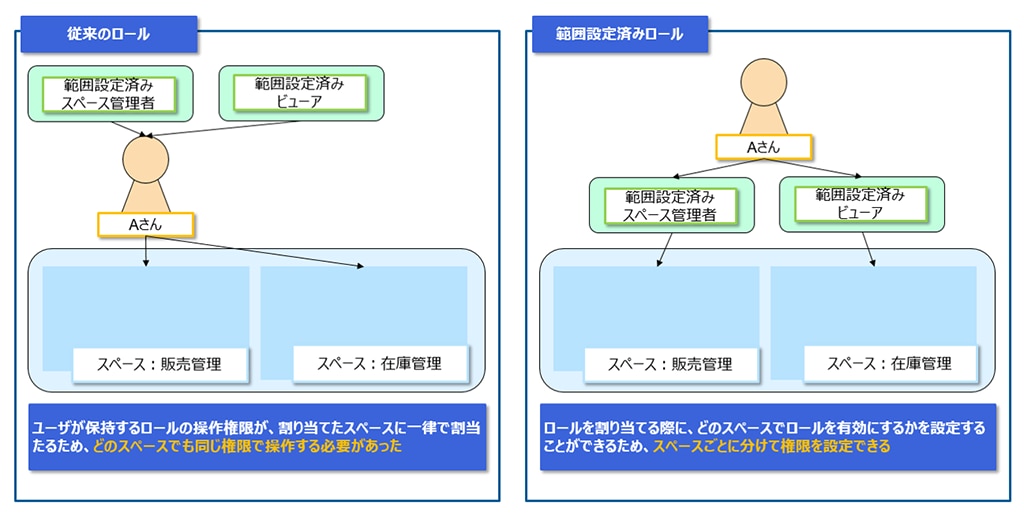
今回は、この「範囲設定済みロール(Scoped Roles)」を使用して、先ほど作成したユーザに、「販売管理」のスペースでは「スペース管理者」の権限、「在庫管理」のスペースでは「ビューア」の権限を与えます。
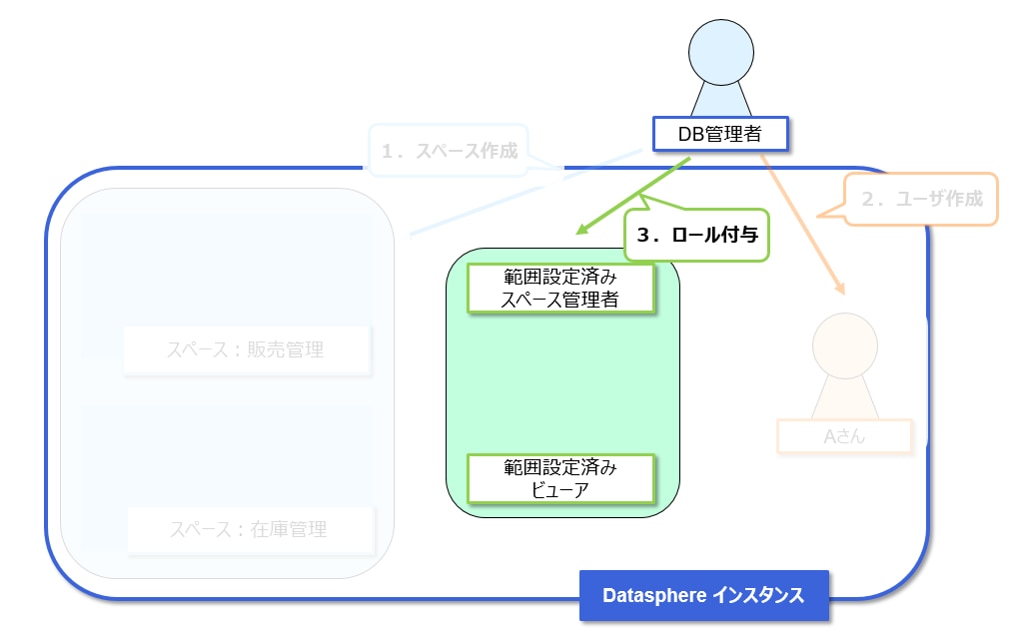
①「セキュリティ/ロール」から「DW範囲設定済みスペース管理者」をクリック
左側のメニューにある「セキュリティ/ロール」をクリックします。「セキュリティ/ロール」の画面に遷移後、「DW範囲設定済みスペース管理者」をクリックします。
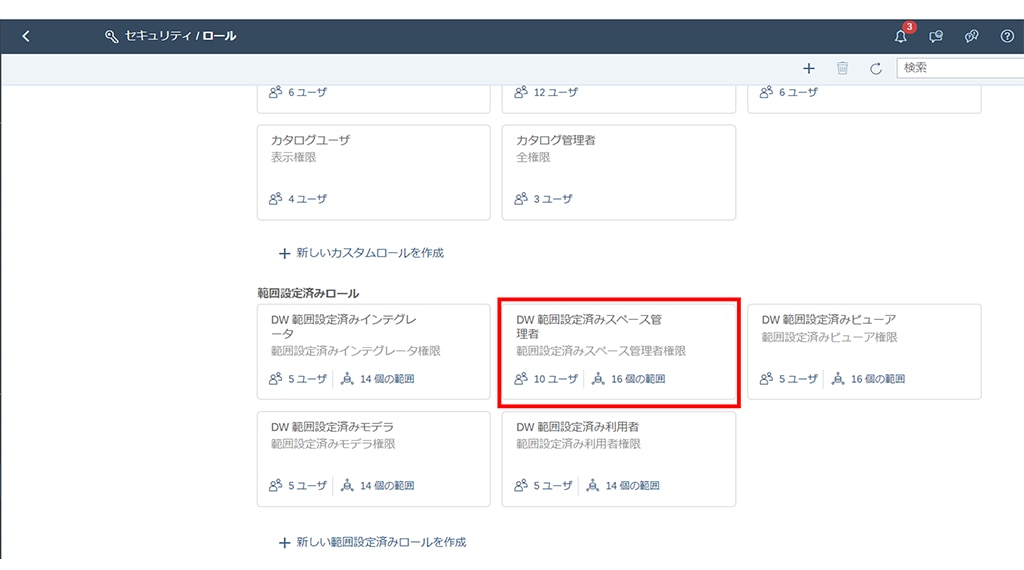
②「DW範囲設定済みスペース管理者」の権限を有効設定
「DW範囲設定済みスペース管理者」の権限が新規で作成したスペース(販売管理、在庫管理)で有効になるように設定します。
右上の「X個の範囲」をクリックします。
(画像内では「14個の範囲」となっています。この数字はお使いのDatasphere環境によって異なります。)

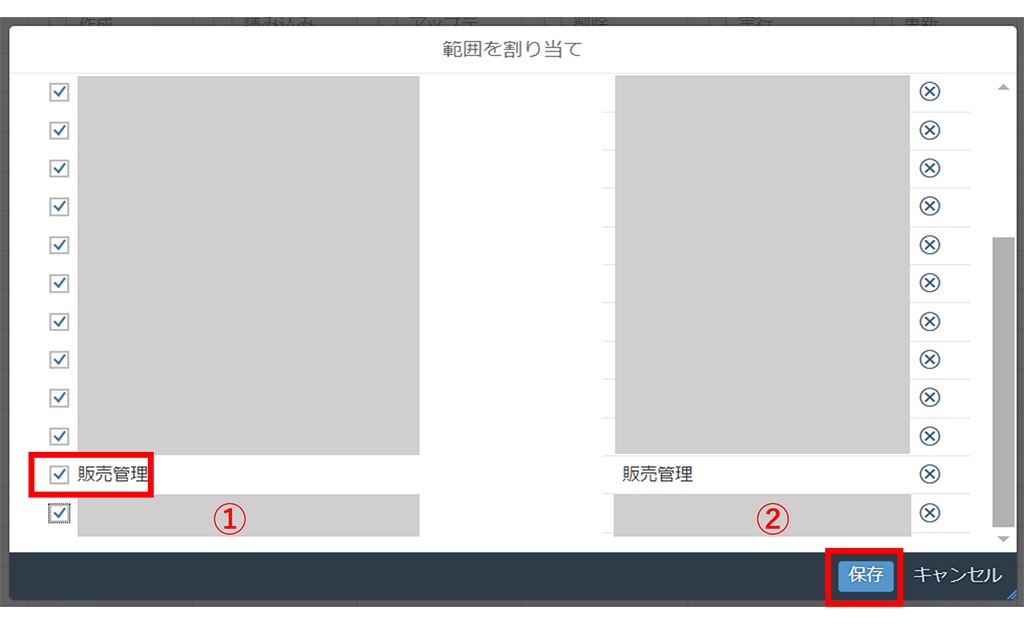
「範囲を割り当て」というポップアップが立ち上がります。「販売管理」スペースのチェックボックスにチェックを入れて「保存」をクリックし、変更内容を保存します。
③スペース管理者への権限を割り当て
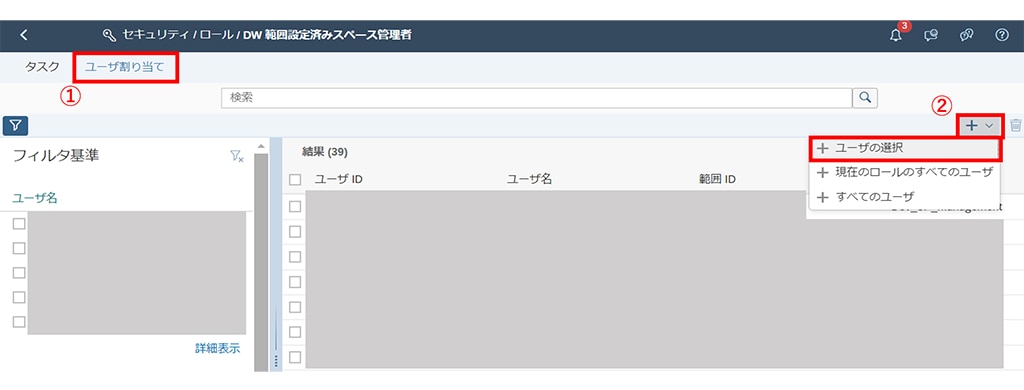
先ほど作成したユーザにDW範囲設定済みスペース管理者の権限を割り当てます。「ユーザ割り当て」をクリック後、「+」ボタンをクリックするとタブが開きます。タブ内の「ユーザの選択」をクリックします。
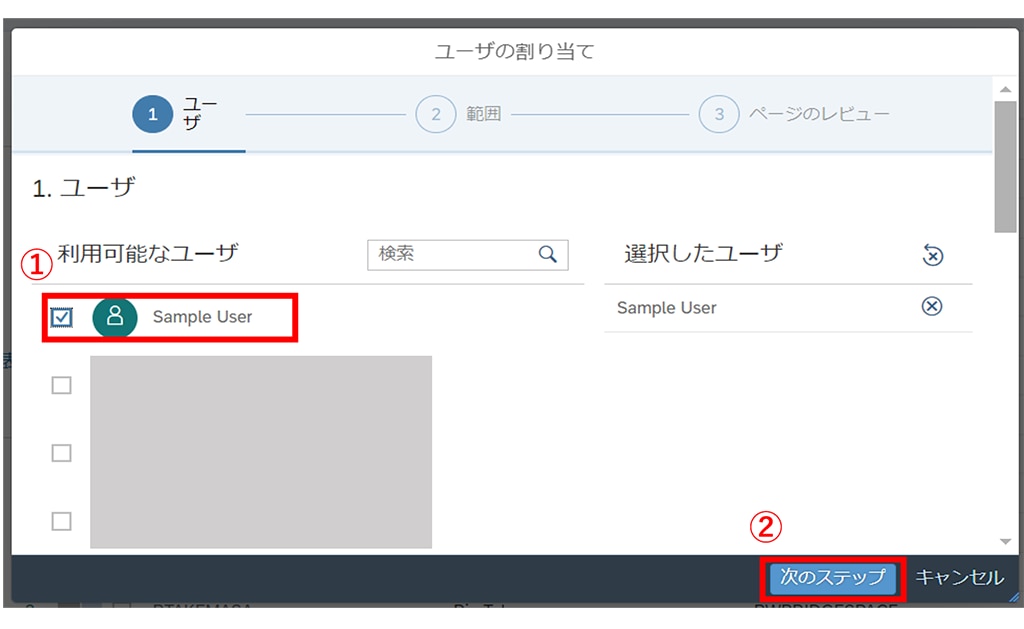
「ユーザの割り当て」というポップアップが立ち上がり、利用可能なユーザの欄から先ほど作成したユーザを探します。指定のユーザを選択し、チェックボックスにチェックをいれ「次のステップ」をクリックします。
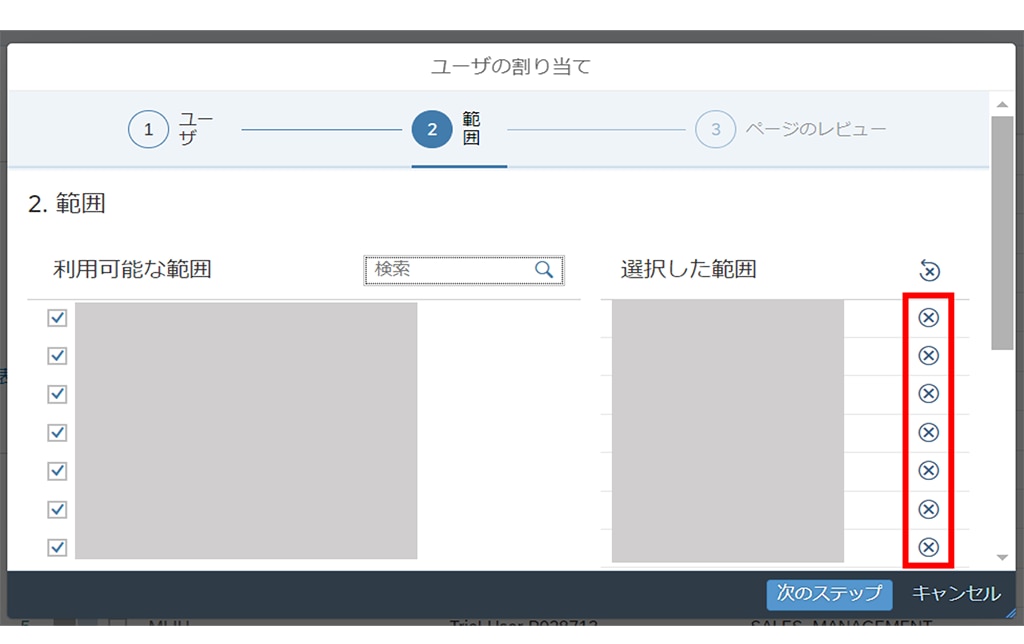
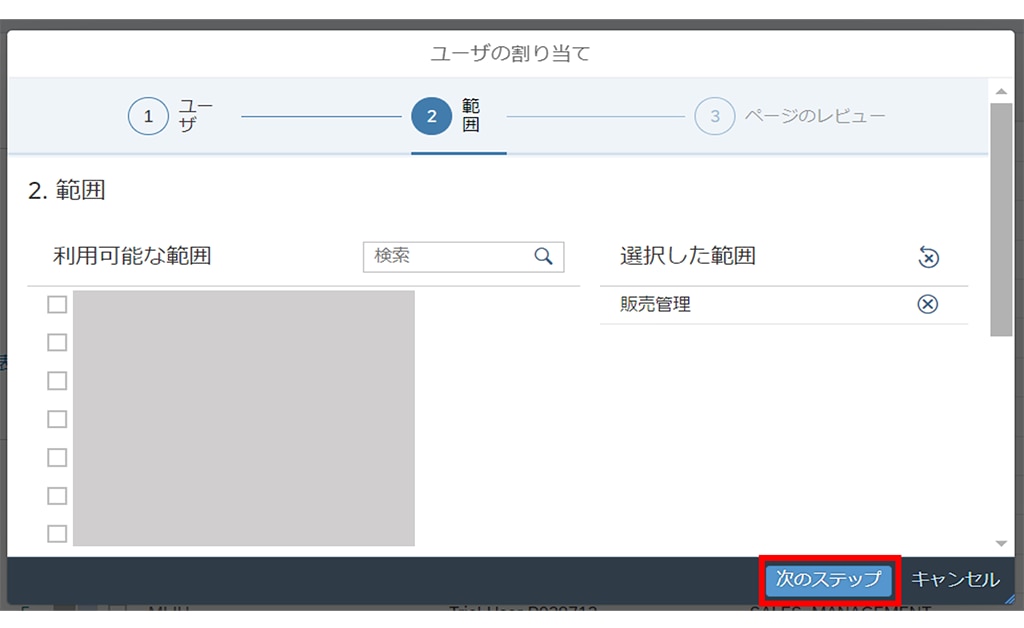
今回はユーザの権限は、「販売管理」のスペースのみで有効になるように設定します。そのため、「選択した範囲」の欄が「販売管理」のみになるよう「次のステップ」をクリックします。
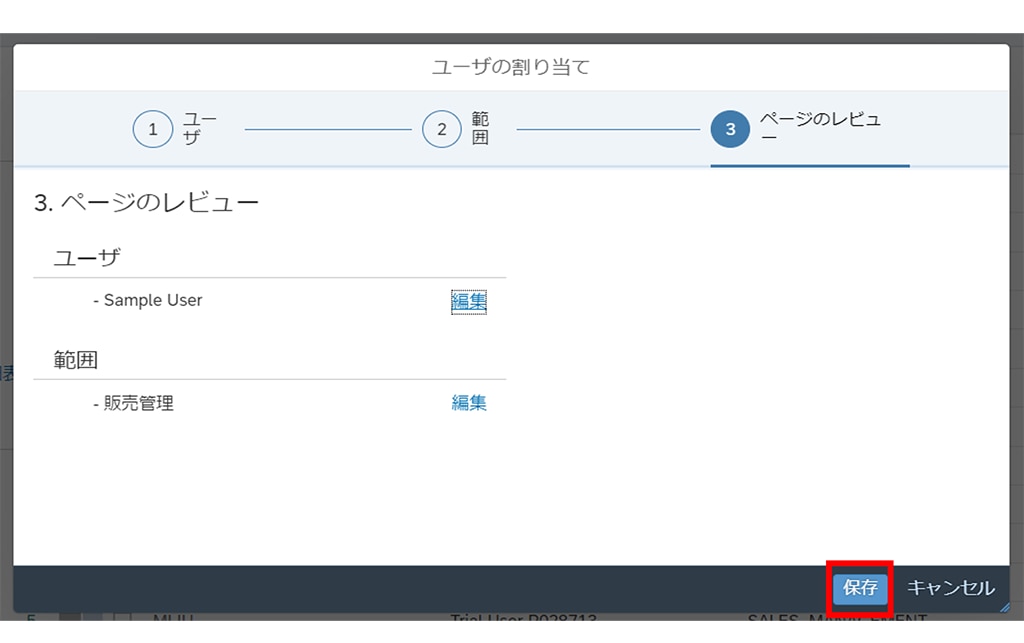
「保存」をクリックします。
④「DW範囲設定済みビューア」の権限を付与
同じ手順で「在庫管理」のスペースで有効な「DW範囲設定済みビューア」の権限を付与します。
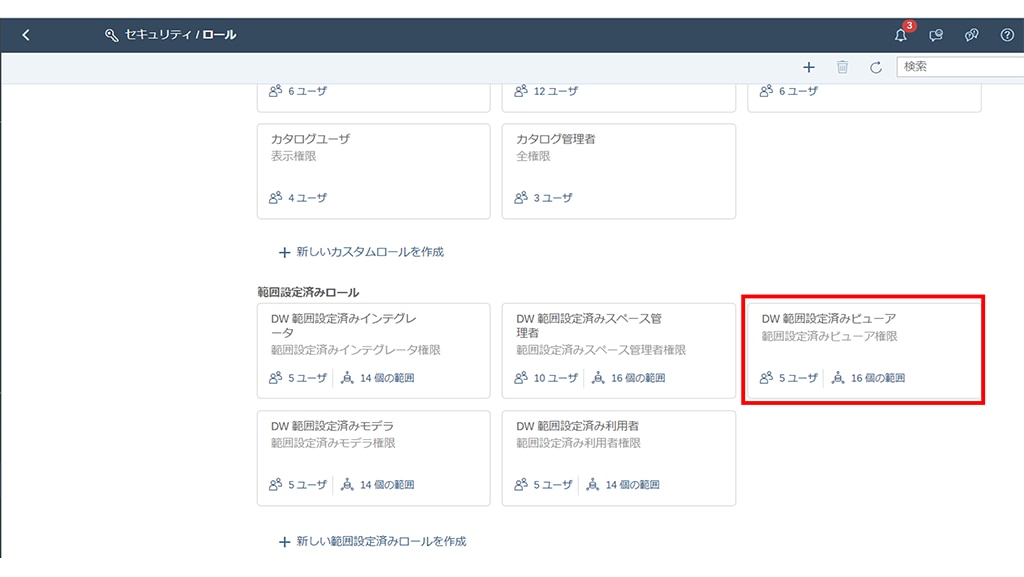
以上の手順を実施することで、Datasphere上に「販売管理」と「在庫管理」という2つのスペースを作成しました。
作成後、「販売管理」のスペースでは「スペース管理者」の権限、「在庫管理」のスペースでは「ビューア」の権限をもつAというユーザを作成することができました。
ご参考:各ロールの画面の見え方
DB管理者
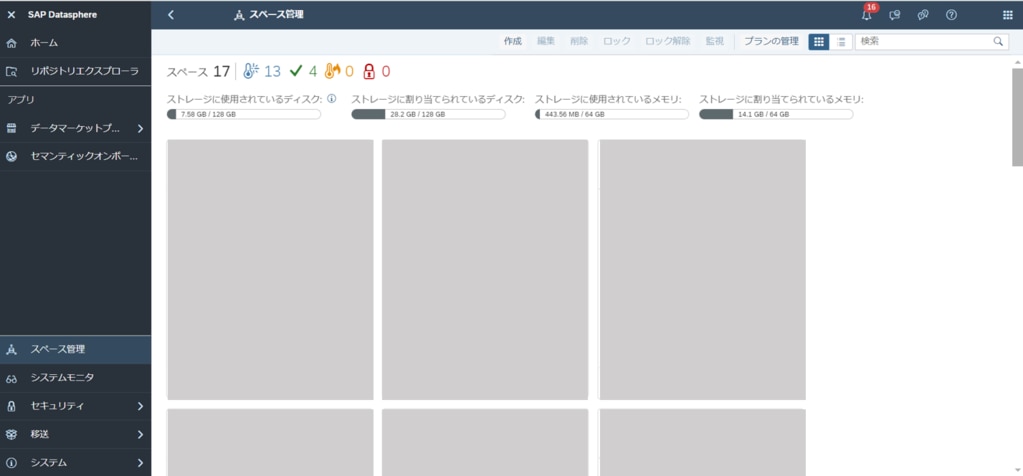
DB管理者のユーザは「DW管理者」の権限のみを持っている状態です。
「DW管理者」はDatasphereテナント全体の管理権限であり、Datasphereにおけるユーザ管理、スペース作成などを実行できます。ただし、オブジェクト編集・参照の権限はなく、「データビルダ」などの一部アプリにアクセスできません。
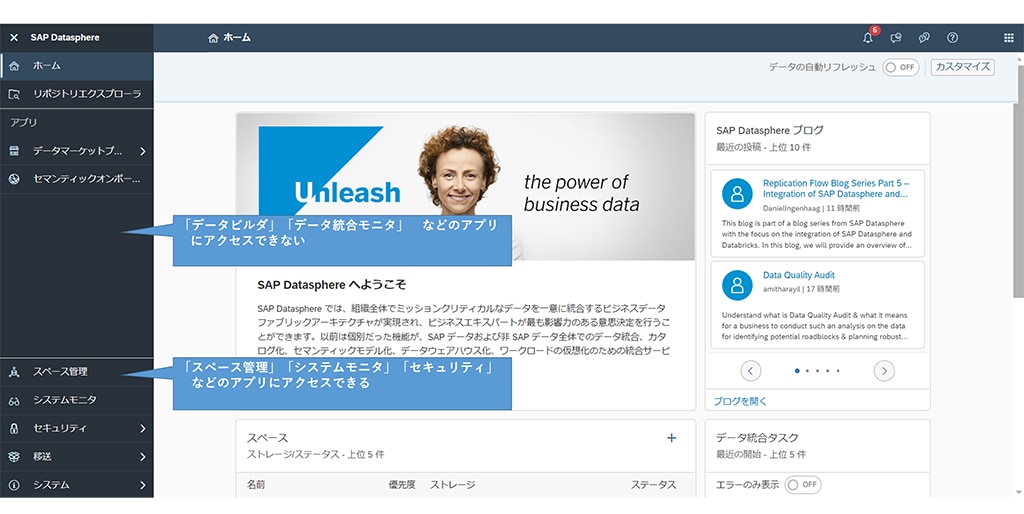
「スペース管理」の画面では、Datasphereにあるすべてのスペースに対して操作を行うことができます。
Aさん
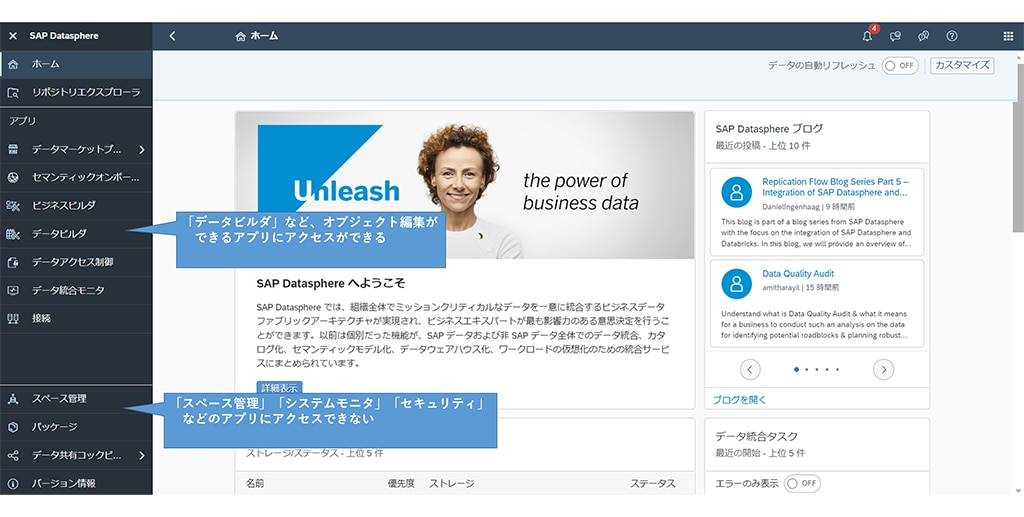
Aさんは「販売管理」のスペースで有効な「DW範囲設定済みスペース管理者」の権限と「在庫管理」のスペースで有効な「DW範囲設定済みビューア」の権限をもっています。
「DW範囲設定済みスペース管理者」や「DW範囲設定済みビューア」は、オブジェクト編集・参照が可能な権限です。そのため、「データビルダ」、「データ統合モニタ」などのアプリにアクセスできます。
一方、これらの権限はテナント全体への権限はもっていません。そのため、「セキュリティ」や「システムモニタ」などのアプリにはアクセスできません。
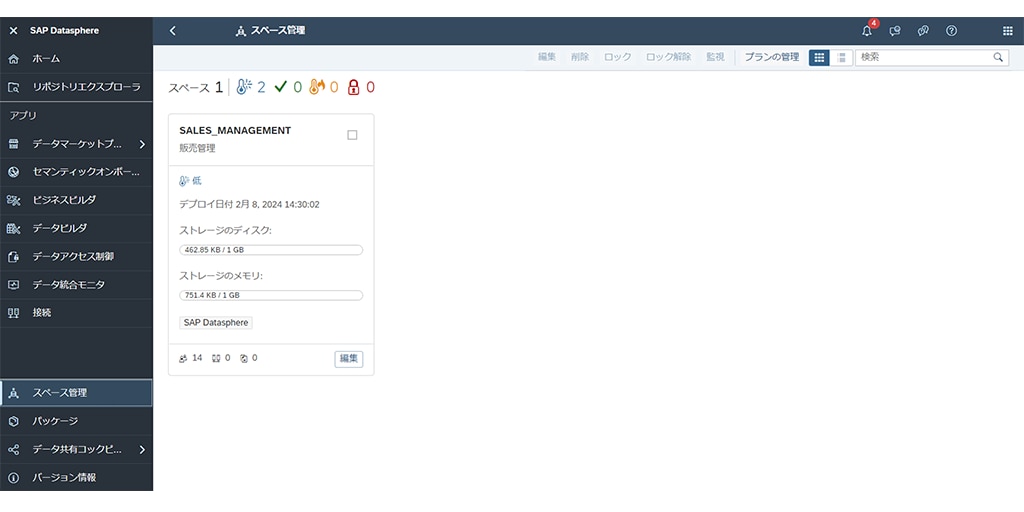
Aさんは「販売管理」のスペースに対してのみ管理者権限をもっています。そのため、「スペース管理」の画面には「販売管理」管理のスペースのみ表示されています。
また「販売管理」のスペース内であれば、「データビルダ」の画面での新規オブジェクトの作成や既存オブジェクトの編集作業などを行うことができます。
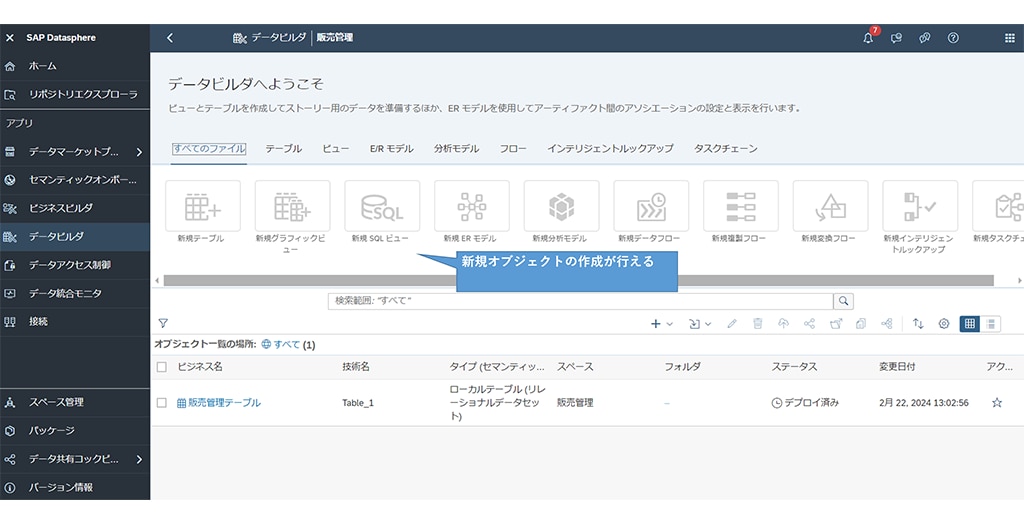
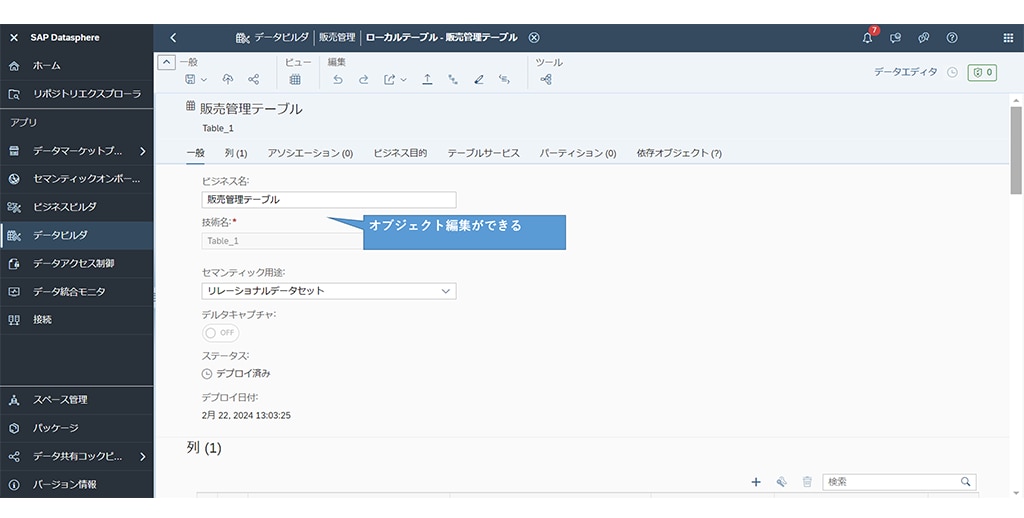
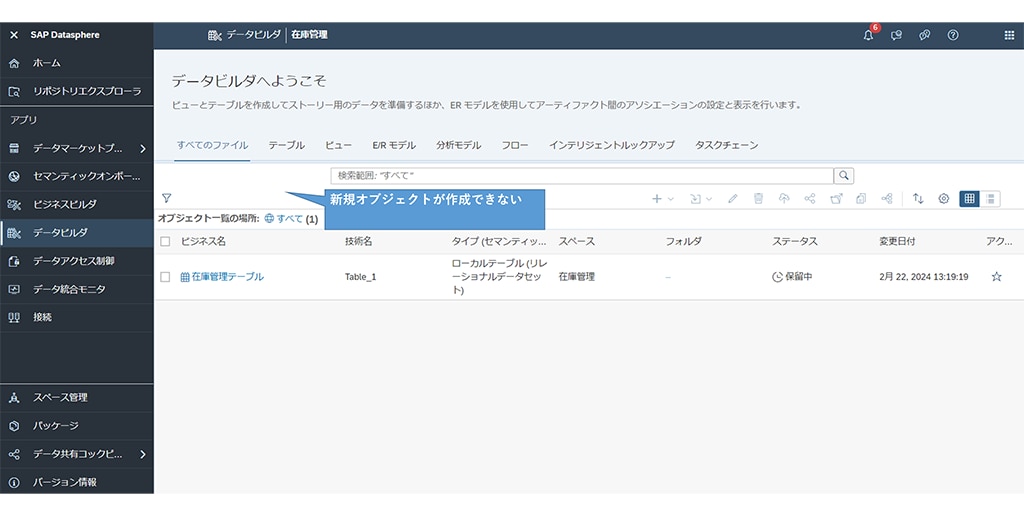
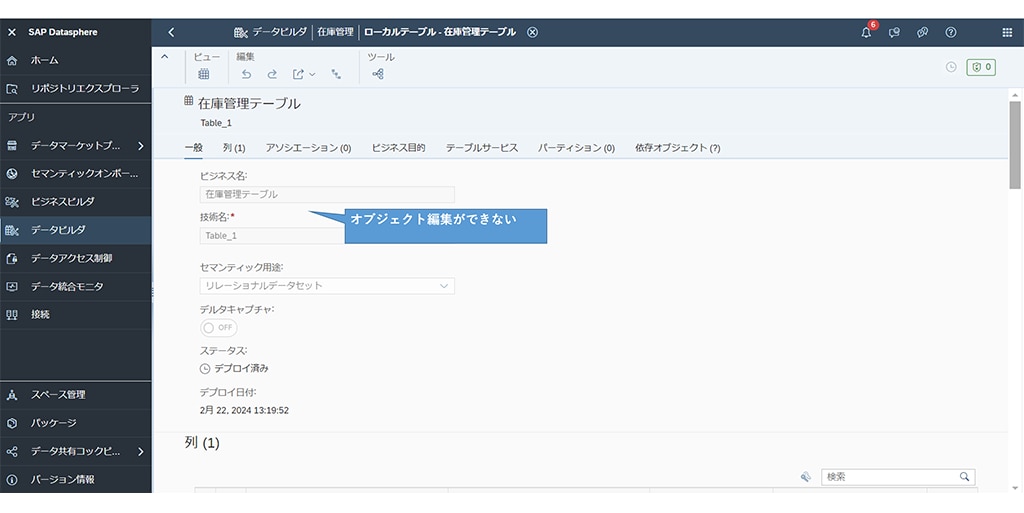
しかし「在庫管理」のスペースに対してはビューアの権限しか持っていません。そのため、「データビルダ」の画面で新規オブジェクトの作成や既存オブジェクトの編集を行うことができず、データ参照のみ可能です。
おわりに
今回の記事では、SAP Datasphereインスタンスを作成後、モデリングを開始する前にデータベース管理者が行う設定の流れをご紹介しました。
本記事がSAP Datasphereを活用されている方のご参考になれば幸いです。
今後も本ブログでは、皆様にお役立ちする情報を提供していきます。
次世代経営基盤戦略
SAPシステム導入ソリューションガイド
基幹システムが抱える構造的課題と解決策、NTTデータ グローバルソリューションズが提供するソリューションを紹介しています。
社内での比較検討を行う際に活用いただける内容となっています。