
SAP Integration SuiteとAWS S3を連携して、ファイル転送をしてみました
GSL Tech Blogでは、過去にSAP Integration Suiteについてご紹介してきました。 SAP Integration SuiteはSAPシステムを含む様々なシステム間の統合を実現するツールです。 今回はSAP製品以外のシステムとして、Amazon Web Service(以下 AWS)のサービスに含まれる機能のひとつである、Amazon Simple Storage Service (以下 S3)との連携方法についてご紹介します。 ぜひ、ご一読ください。
今回の検証範囲
SAP Integration SuiteとS3と連携をし、バケット内のファイル転送を行います。
なお、本記事ではAWSのアカウントをすでに持っていること、そしてAccessKey、 SecretKeyとCA証明書を取得している前提で解説します。実施する際には別途ご登録をお願いします。
実装手順
本記事では、以下の手順で実装しました。
①AWS Adapterの導入
②認証キー設定
③Cloud Integrationを用いたフロー作成
④フローのデプロイと実行結果
以下、詳細です。
①AWS Adapterの導入
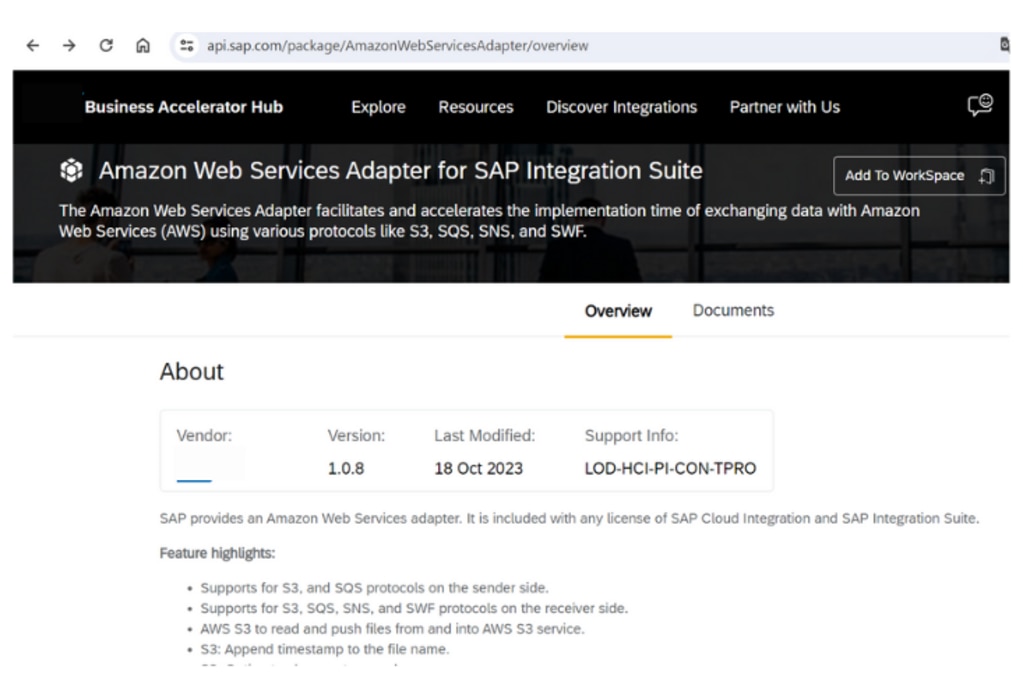
ⅰ) SAP Business Accelerator Hubにアクセス
SAP Business Accelerator Hubにアクセスし、Amazon Web Service Adapter for SAP Integration Suiteのページを開きます。
ⅱ) ファイルをダウンロードし、解凍
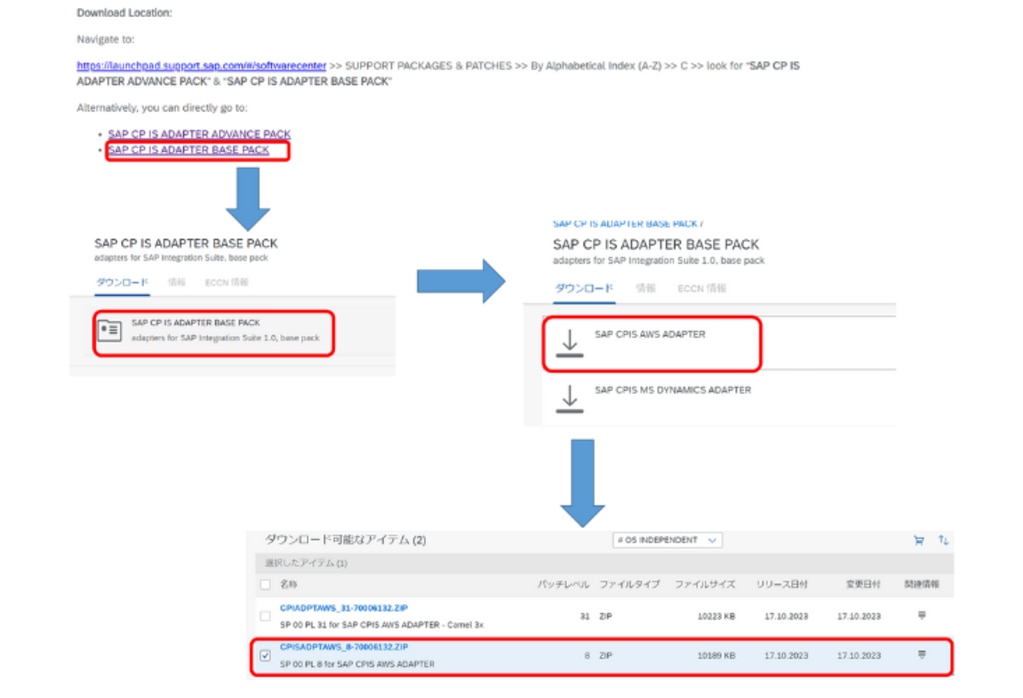
下にスクロールし、Download Locationから
「SAP CP IS ADAPTER BASE PACK>SAP CPIS AWS ADAPTER>CPISADPTAWS_8-70006132.ZPI」
を選択します。
ダウンロード後、解凍します。
②認証キー設定
ⅰ) AccessKeyとSecretKeyの設定
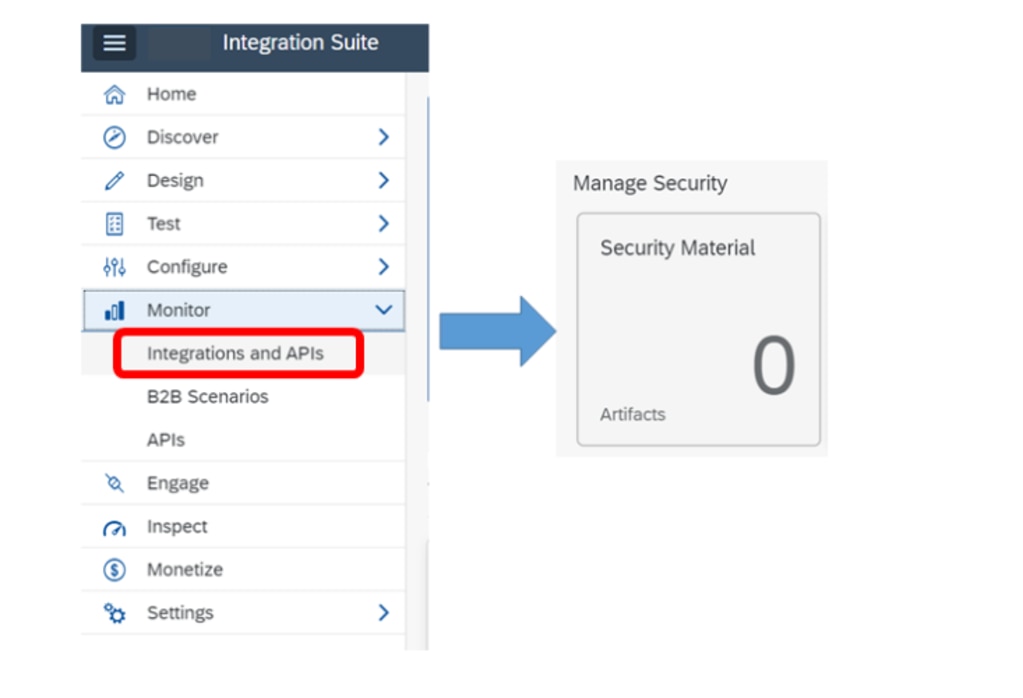
「Integration SuiteのHome>Monitor>Integrations and API」を選択後、Manage Securityの「Security Material」をクリックします。
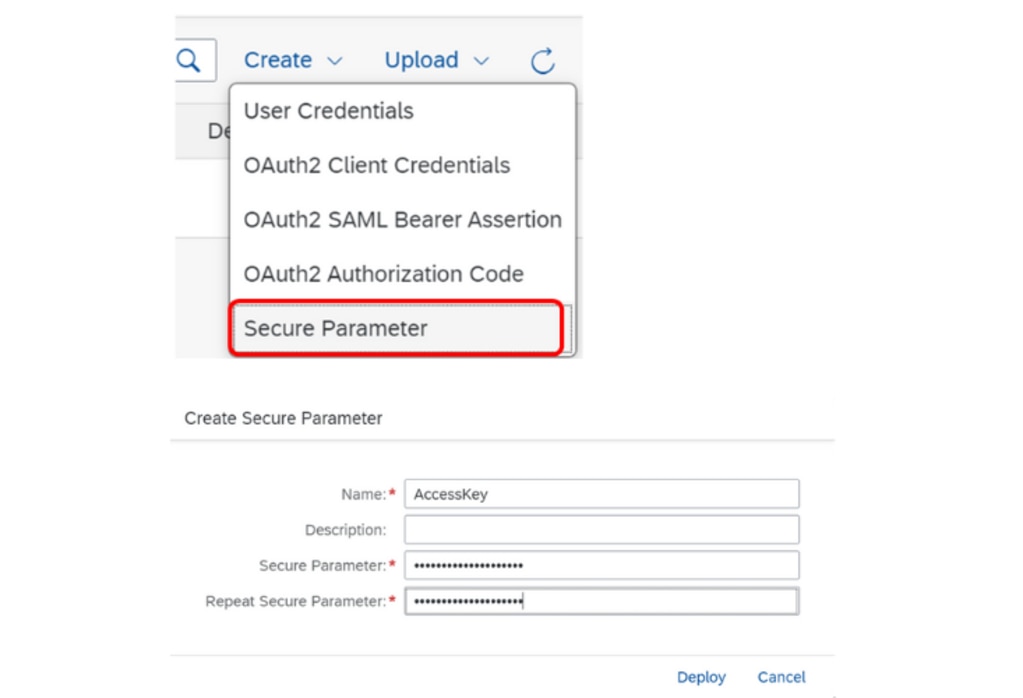
Create>Secure Parameterを選択し、AccessKeyとSecretKeyを設定します。
ⅱ) CA証明書の設定
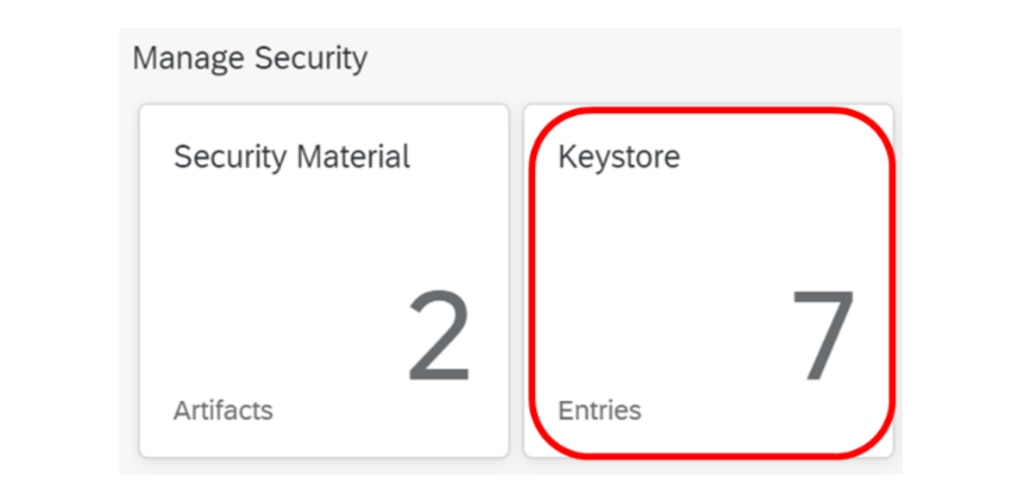
Manage SecurityのKeystoreを選択します。
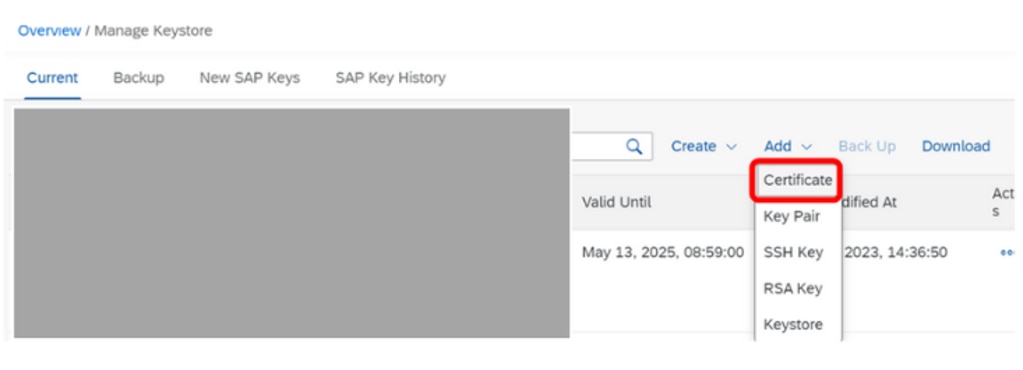
「Add>Certificate」を選択し、事前にダウンロードしたCA証明書を設定します。
③Cloud Integrationを用いたフロー作成
ⅰ) パッケージ作成
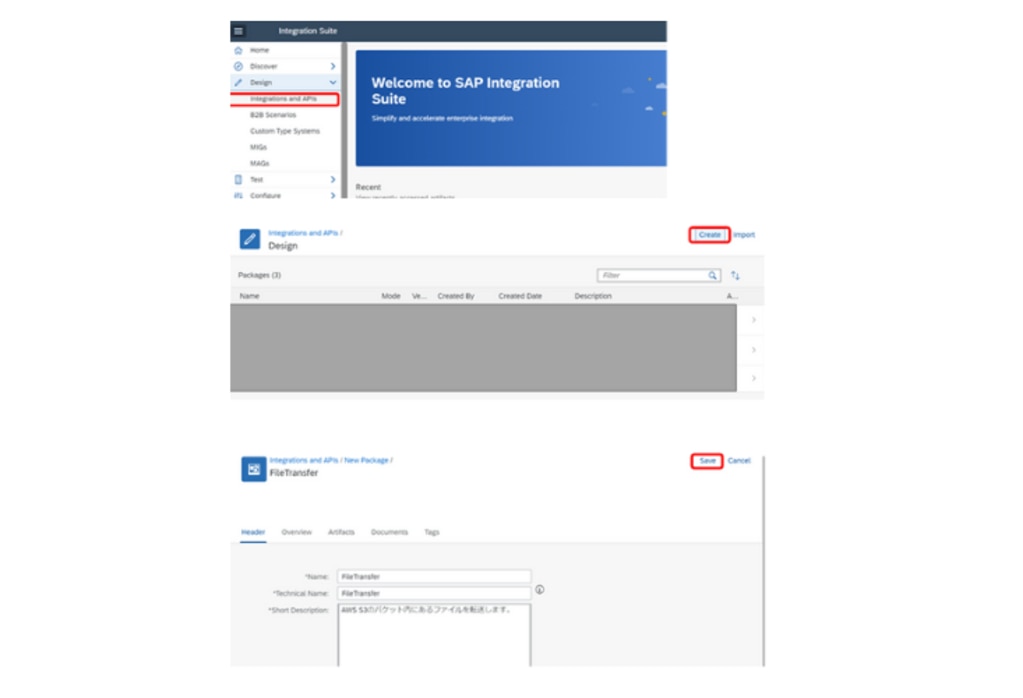
Integration Suiteを開き、「Design>Integrations and APIs>Create」を選択します。任意のパッケージを作成し、Saveします。
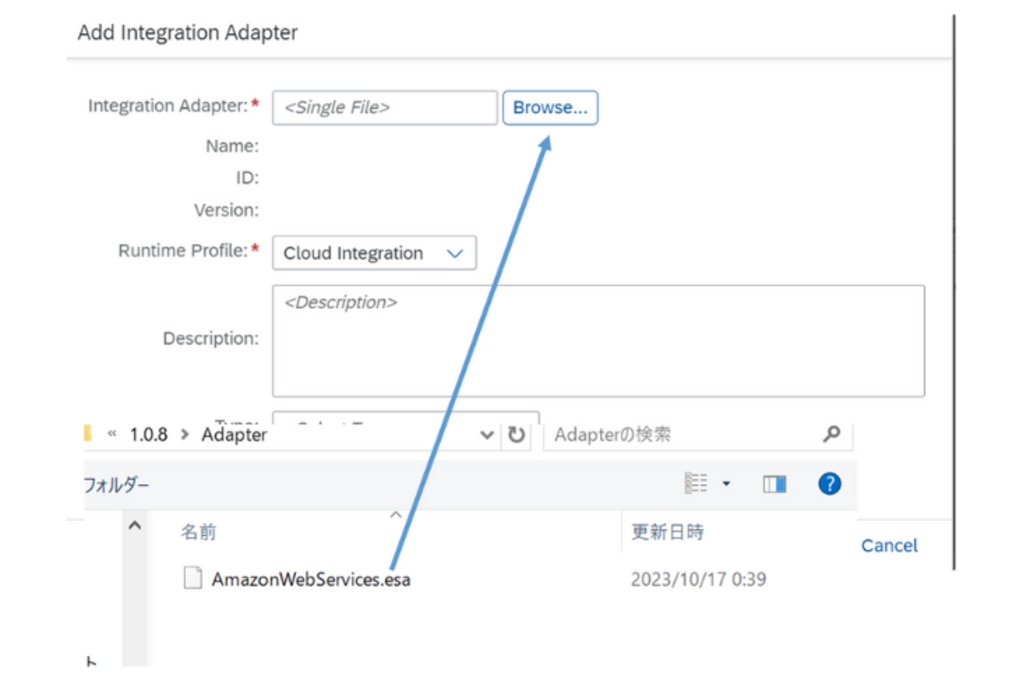
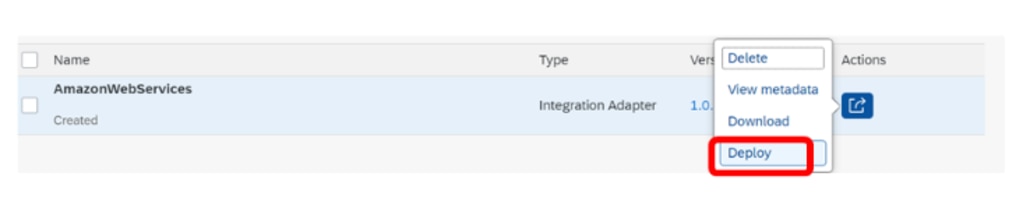
ⅲ) フローを作成
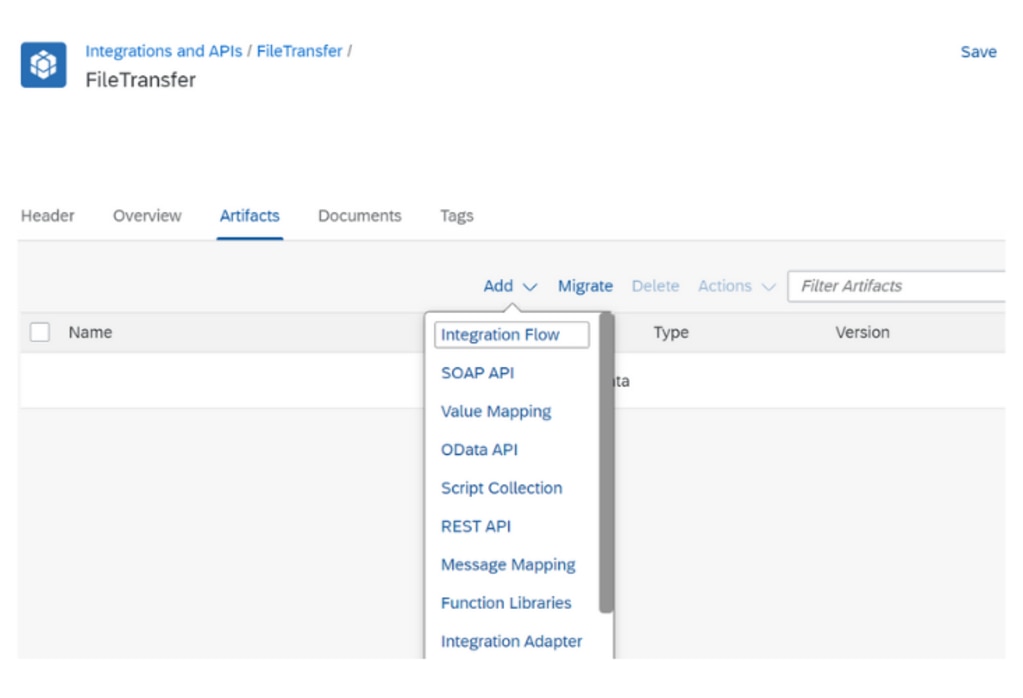
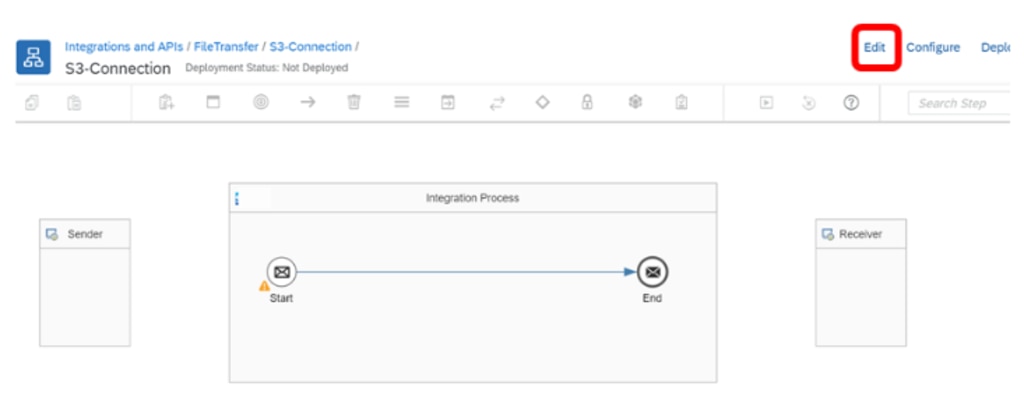
「Add>Integration Flow」を選択し、任意のフロー名を設定します。設定後、フローをクリックすると以下画面が表示されます。Editを押し、編集を開始します。
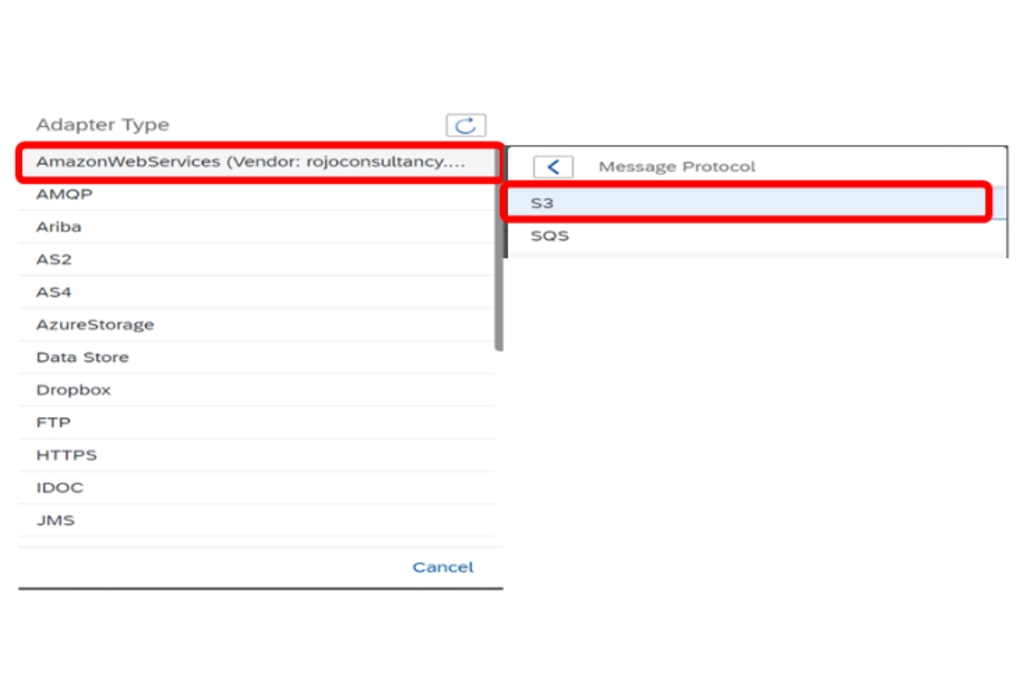
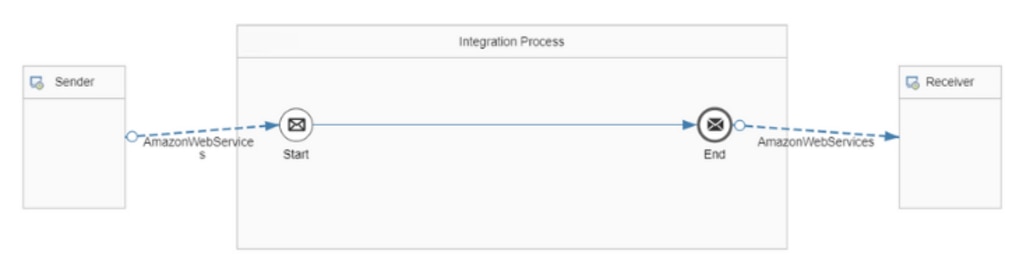
SenderとStartをつなぎ、AmazonWebService>S3を選択します。
Sender側のAWSアダプタを以下のように設定します。
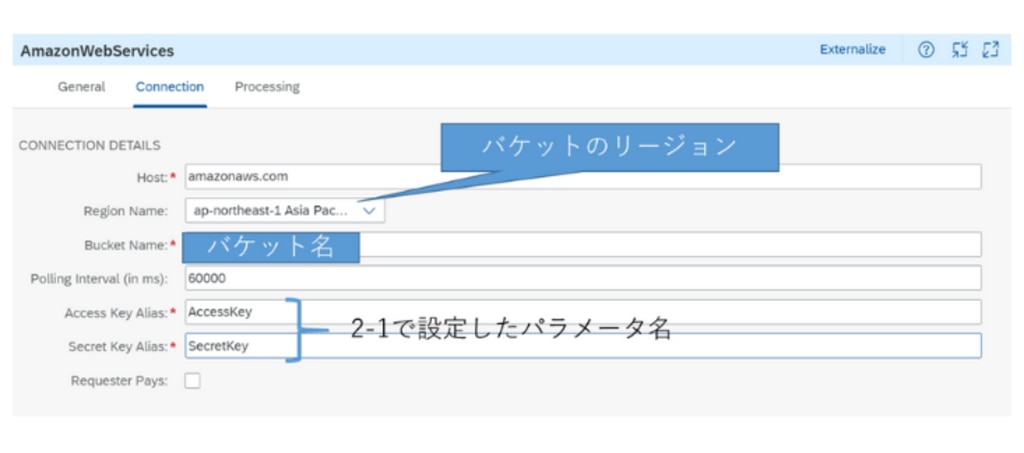
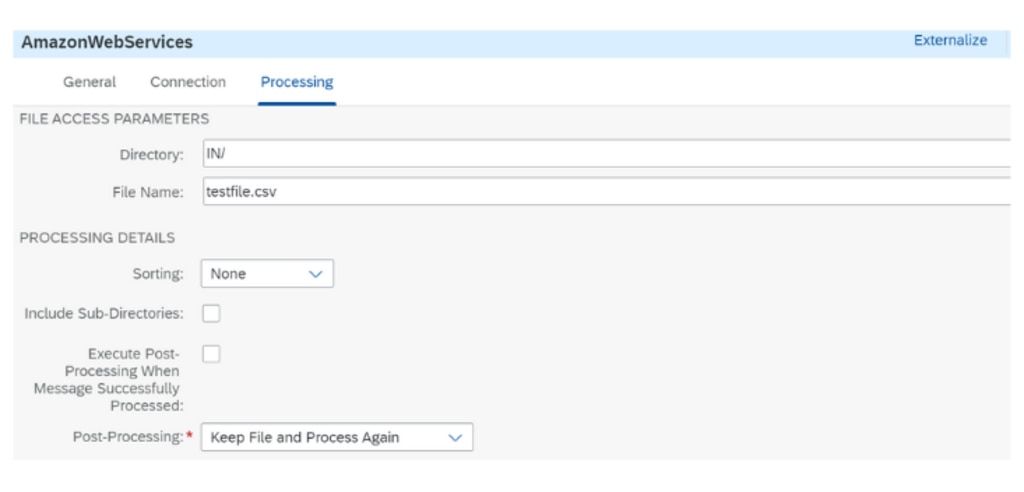
次に、Receiver側のAWSアダプタを以下のように設定します。
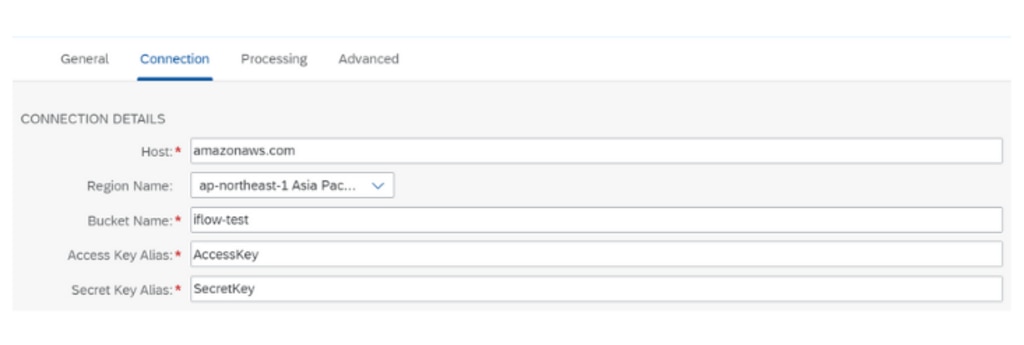
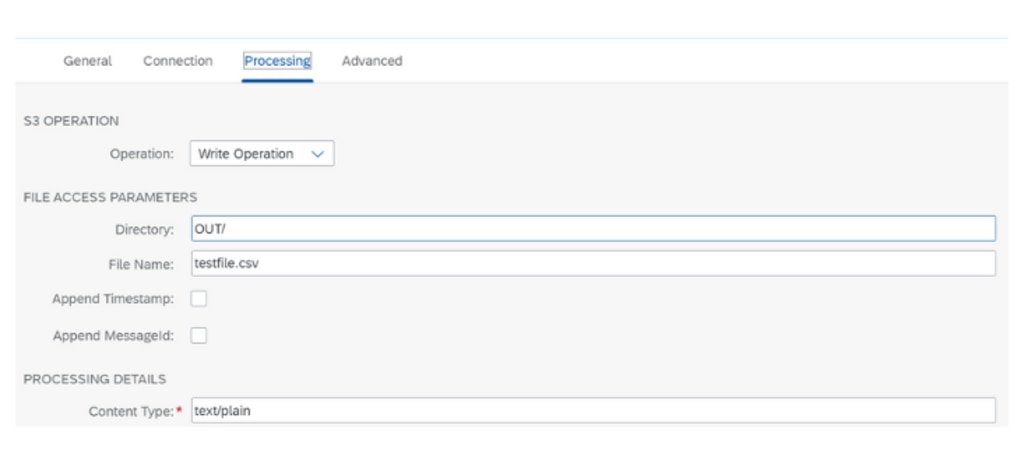
設定後、全体フローは以下になります。
④フローのデプロイと実行結果
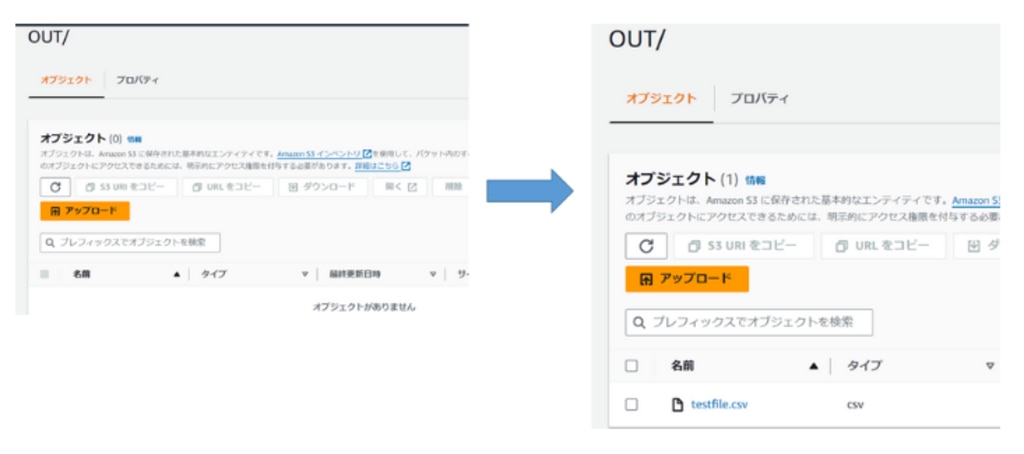
手順がすべて完了したら、Deployボタンを押し実行します。実行に成功すると、「③ⅲ」で設定したAWSアダプタのDirectory, File NameにCSVファイルが配置されます。
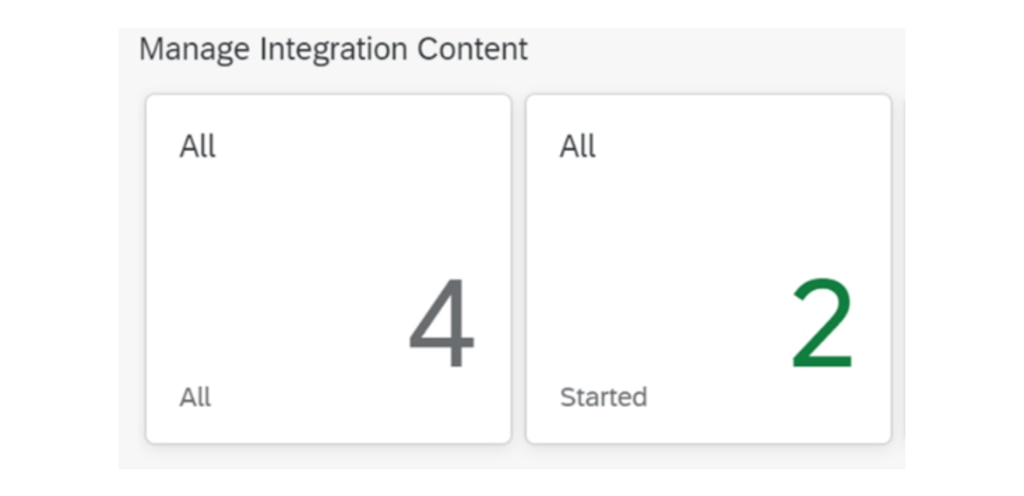
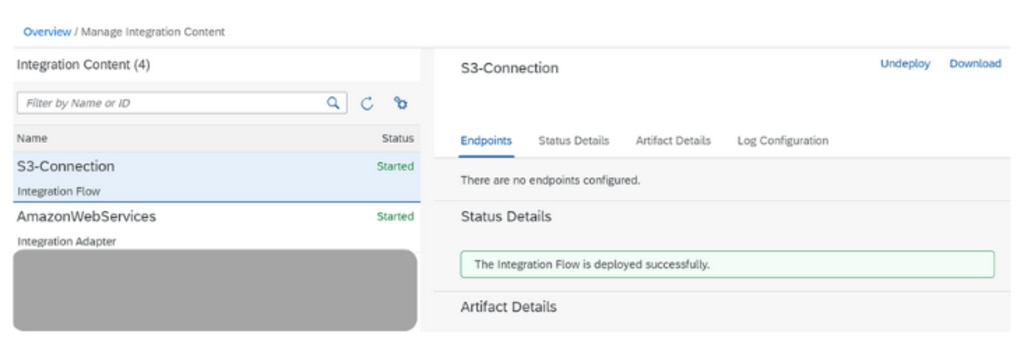
フローのステータスは「Monitor>Integrations and APIs>Manage Integration Contentsから確認できます。
おわりに
今回の記事では、SAP Integration SuiteでS3上のファイル転送を実装してみました。冒頭でも述べましたようにサードパーティー製品との連携も容易に行え、ノーコードでのフローの作成が可能です。
また、「①ⅰ」で紹介したSAP Business Accelerator Hubではアダプタの検索・導入だけでなく、シナリオごとのサンプルフローやAPIが提供されており自身の環境にインポートすることができます。
今後も本ブログでは、引き続き皆様にお役立ちする情報を提供していきます。
次世代経営基盤戦略
SAPシステム導入ソリューションガイド
基幹システムが抱える構造的課題と解決策、NTTデータ グローバルソリューションズが提供するソリューションを紹介しています。
社内での比較検討を行う際に活用いただける内容となっています。